数学课件中图形动态填充的制作

 时间:2026-02-14 13:13:39

1、新建PPT,添加第一张幻灯片

数学课件中图形动态填充的制作

数学课件中图形动态填充的制作

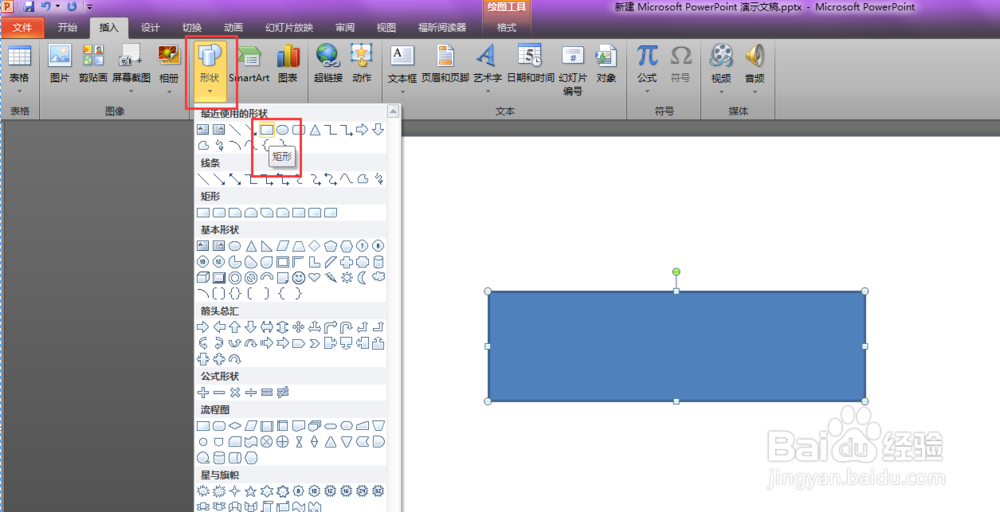
2、点击“插入”里面的“形状”下的“最近使用图形”里选择“长方形”拉至一定长度与宽度,

点击“插入”里面的“形状”下的“箭头汇总”里选择“右箭头”,拉至与长方形等长。
数学课件中图形动态填充的制作

数学课件中图形动态填充的制作

数学课件中图形动态填充的制作

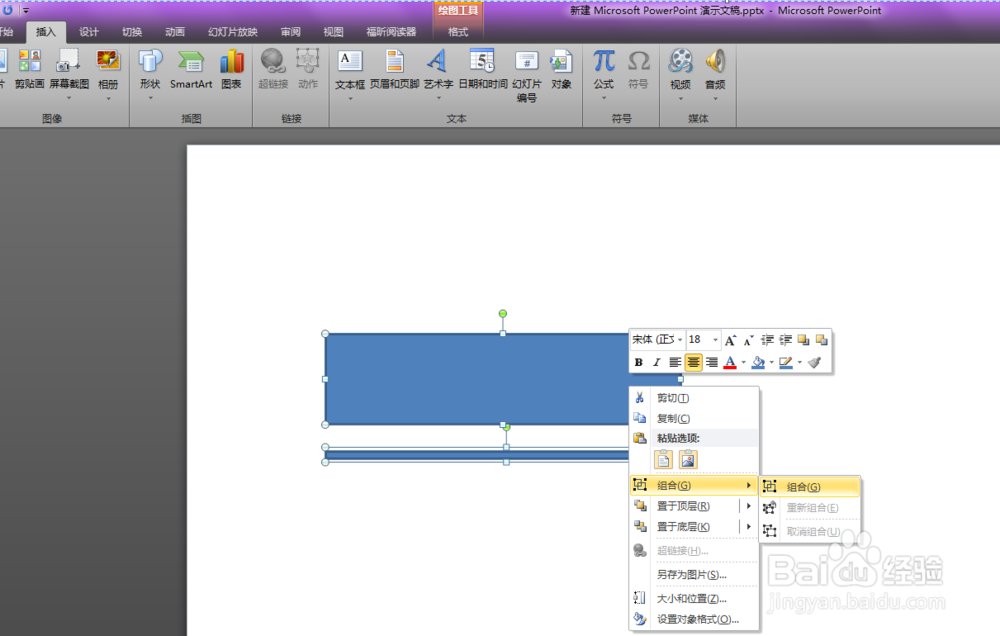
3、选中两个图片,右键选择“组合”

数学课件中图形动态填充的制作

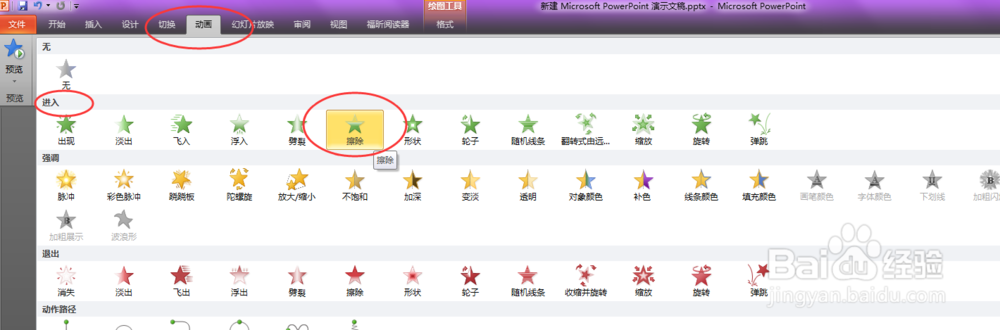
4、选中图片,在“动画”选项里的“进入”栏里点击“擦除”

数学课件中图形动态填充的制作

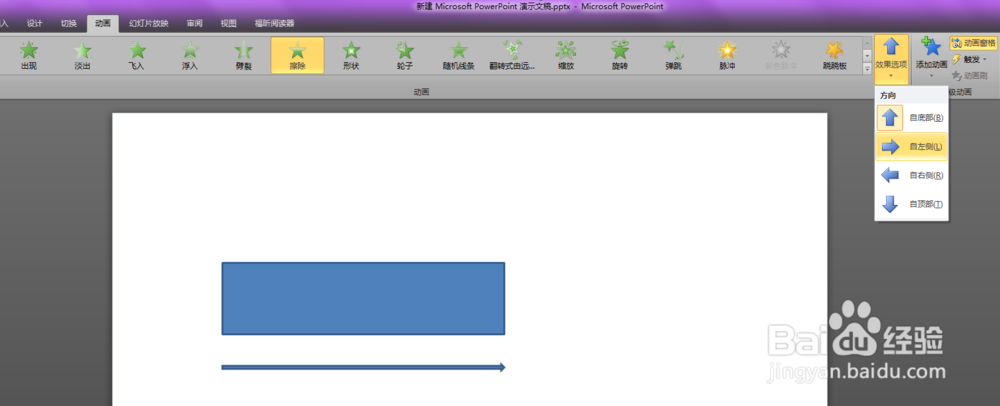
5、在“动画”选项里的“效果选项”下选择“自左侧”

数学课件中图形动态填充的制作

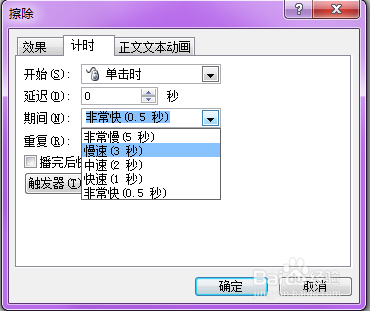
6、点击“动画”选项里的“动画窗格”,选择“效果选项”,

打开“效果选项”对话框后,在“计时”下面的“期间”选择“慢速”然后点击确定。
数学课件中图形动态填充的制作

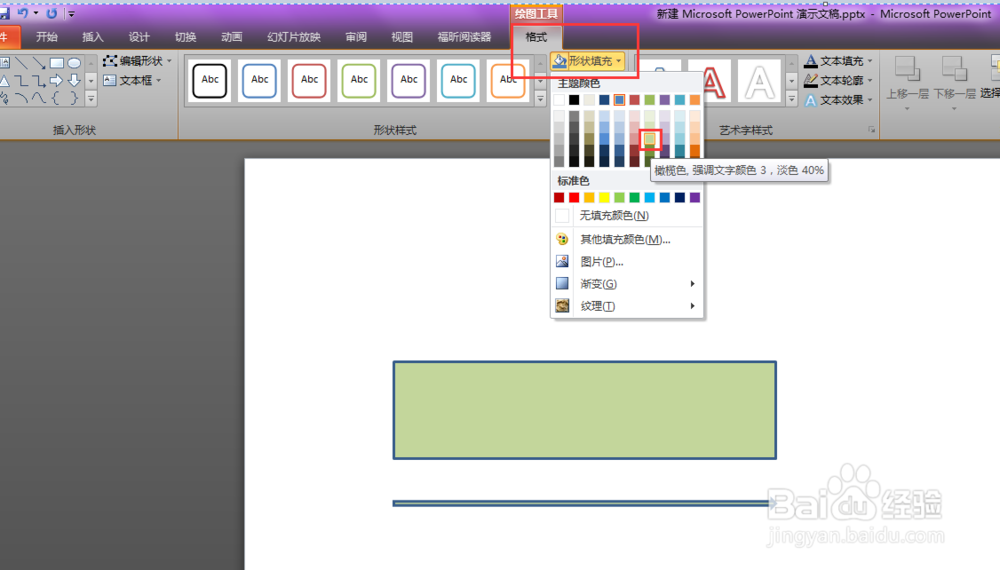
7、选中图片,在“格式”选项里的“形状填充”选择橄榄色(或其他想要的颜色)
数学课件中图形动态填充的制作

8、点击保存,按F5,就可以看到想要的效果

数学课件中图形动态填充的制作

  • 日常做饭原材料选择攻略
  • 花花番茄鱼的做法
  • 在老师的教育下,我端正了学习态度和方法。(修改病句)
  • 鼻炎最佳治疗方法
  • 踢足球前要准备哪些装备
  • 热门搜索
    爱怎么读 怎么举报骚扰电话 家长意见和建议怎么写 南瓜饼怎么做好吃 冠琴手表质量怎么样 少儿医保怎么办理 朋友圈怎么看访客记录 九阳榨汁机怎么用 英雄联盟游戏中怎么回复好友 火山是怎么形成的