Word文档锁定技巧

 时间:2026-04-22 03:09:05

1、打开一个Word文档,我们想对该文档锁定。需要说明的是:选择哪一段文字,在锁定后就只能编辑哪一段文字,其它未选定的文字都处于锁定状态,无法编辑:
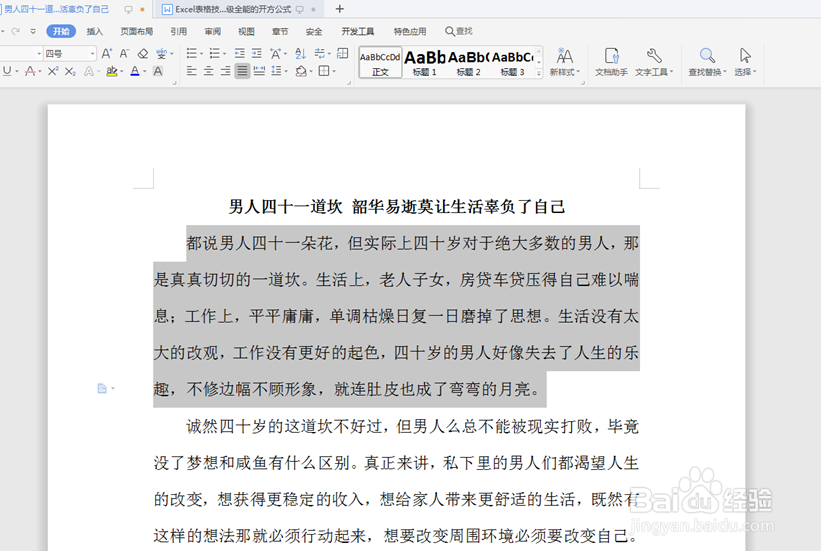
Word文档锁定技巧

2、选择工具栏【审阅】,在下拉菜单中选择【限制编辑】,就会跳出右边的对话框:

Word文档锁定技巧

3、在右边的对话框中,【设置文档的保护方式】前面打勾,选中【每个人】,并输入密码,点击确定:

Word文档锁定技巧

4、这样整个文档除深色部位,其余部分全部被锁定。如果我们不想显示深色部位的话,去掉右边对话框中【突出显示可编辑的区域】前面的勾,如果想去除锁定的话,选择下面的停止保护并输入密码:
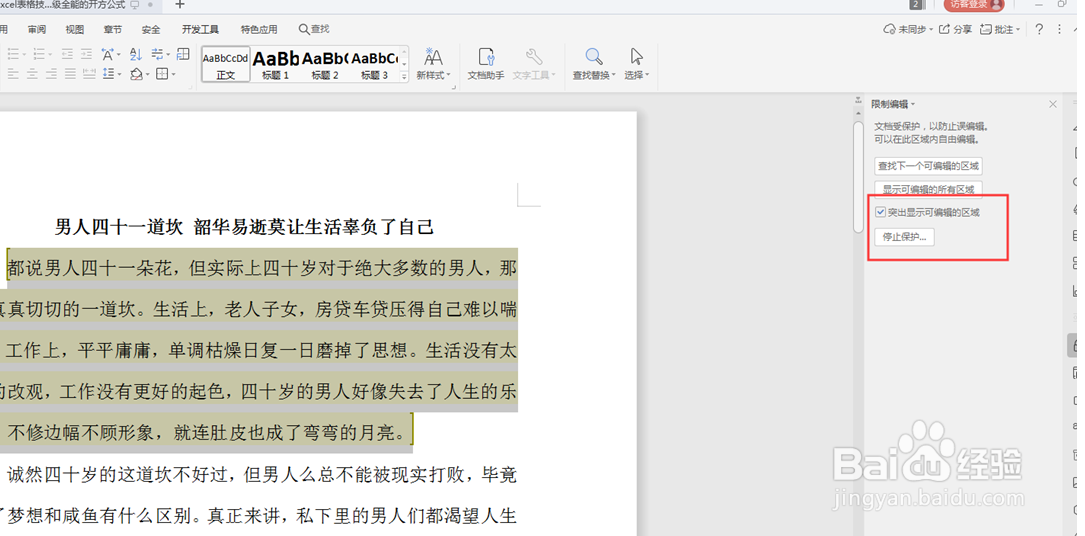
Word文档锁定技巧

  • indesign页面大小如何设置为A4
  • 如何用AI将位图转换为矢量图
  • Indesign中GERP正则样式的设置使用方法
  • 如何使用PS软件制作人物与文字合成图像
  • ps如何改变物体的颜色,替换颜色(一)
  • 热门搜索
    自己怎么弄胸才有感觉 减肥最好的方法 古典舞蹈视频大全 泡椒凤爪怎么做好吃 干虾怎么做好吃 北华大学怎么样 婴儿打嗝是怎么回事 银行日记账的登记方法 广场舞视频大全 去黑头最有效的方法