WPS怎么将文档打印成手册

 时间:2024-10-12 20:41:38

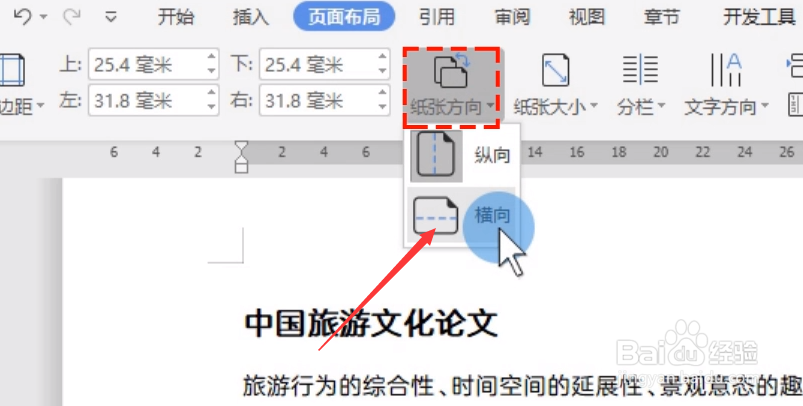
1、第一种方法,就是借助“分栏”功能来实现。如图所示,首先,我们切换到“页面布局”功能区,点击“纸张方向”下拉列表。

WPS怎么将文档打印成手册

2、从“纸张方向”下拉列表中,将文档设置为横向模式。

WPS怎么将文档打印成手册

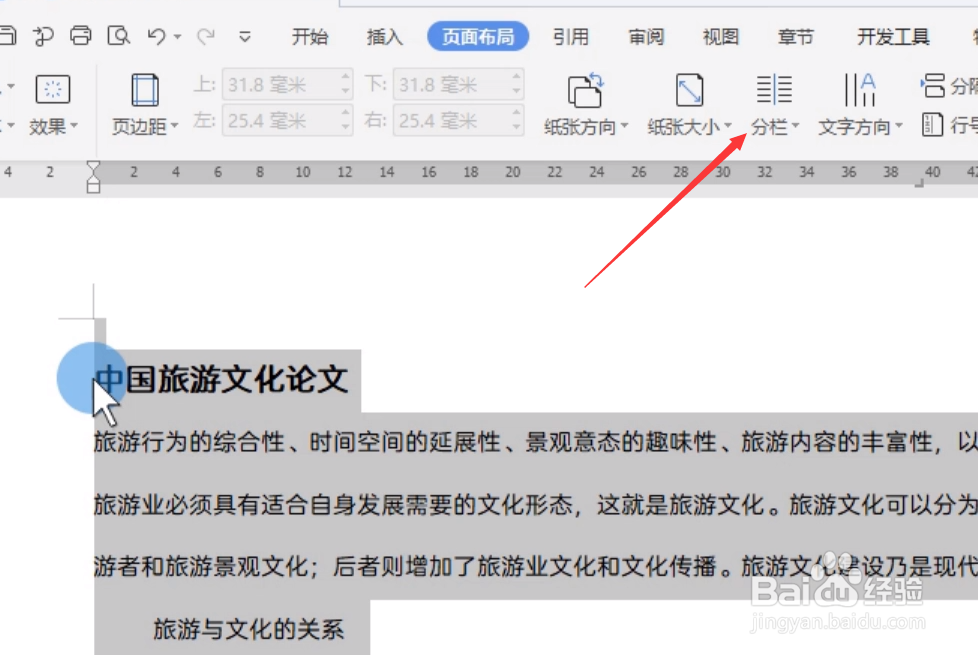
3、先全选整个文档,切换到“页面布局”功能区,点击“分栏”下拉列表。

WPS怎么将文档打印成手册

4、从“分栏”下拉列表中选择“两栏”选项。

WPS怎么将文档打印成手册

5、如图所示,将页面分栏完成后,就可以打印整个文档了。纸质文档输出后,直接按分栏界线对折装订即可。

WPS怎么将文档打印成手册

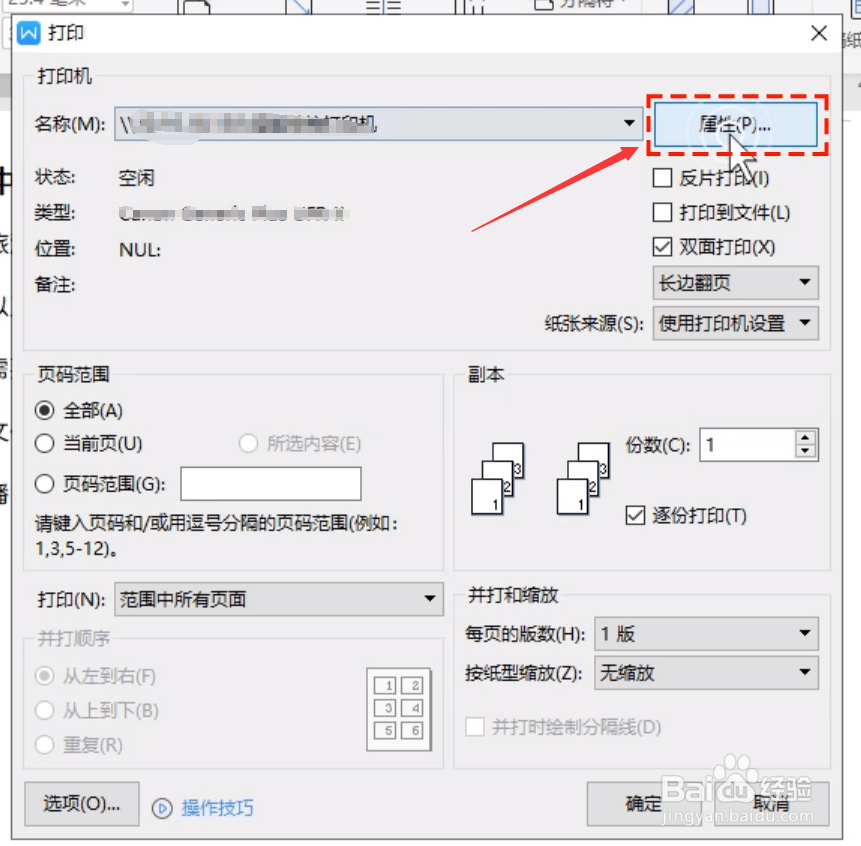
6、方法二:通过修改打印属性来实现。如图所示,在“打印机”界面中,点击“属性”按钮。

WPS怎么将文档打印成手册

7、如图所示,从其“打印机属性”窗口中,切换到“基本设置“选项卡,将”页面布局“设置为”手动双面“。

WPS怎么将文档打印成手册

8、此时就可以从预览界面中获取已将文档转换成手册的样式。最后直接点击”打印“按钮即可。

WPS怎么将文档打印成手册
  • wps2019怎么打印小册子
  • wps里如何打印小册子
  • 电脑文档如何打印成小册子
  • 小册子打印怎么设置
  • Word中A4如何打印双面小册子?
  • 热门搜索
    怎么取消电脑自动休眠 mg5怎么样 上海建桥学院怎么样 头发起静电怎么办 脚底痛是怎么回事 葱白水怎么煮 耳朵发热是怎么回事 时控开关怎么调 猪肚鸡汤怎么煲 口臭怎么去除小窍门