Excel隔行录入连续日期的操作方法

 时间:2026-02-16 00:49:31

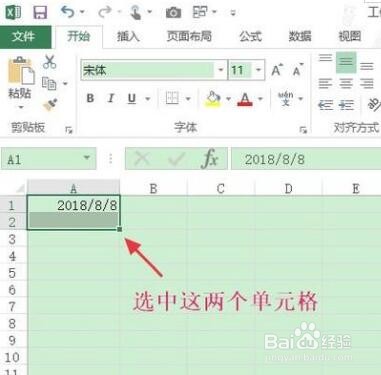
1、隔着一行插入连续日期分为两种情况,首先来说隔着的行之间是空白单元格,这时只需在任意单元格内输入一个日期。

Excel隔行录入连续日期的操作方法

2、接着选中A1单元格和A2单元格,将鼠标移动到A2单元格的右下角,待鼠标变成十字形填充状。
Excel隔行录入连续日期的操作方法

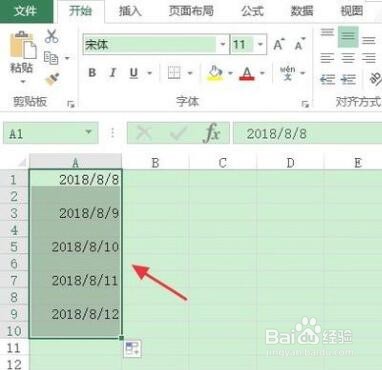
3、按住鼠标左键往下拉动,即可形成下图的隔行插入连续日期的情形。

Excel隔行录入连续日期的操作方法

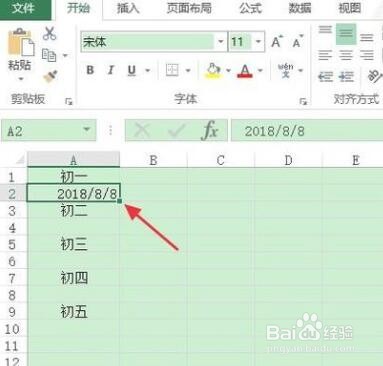
4、另外一种情况,想在A2/A4/A6/A8/A10这几个单元格输入刚才连续的日期,首先在A2单元格内输入“2018/08/08”。
Excel隔行录入连续日期的操作方法

5、然后将A1到A10这几列全部选中。

Excel隔行录入连续日期的操作方法

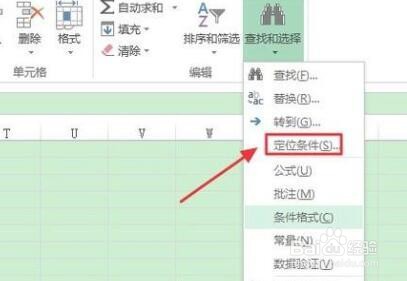
6、接着依次点击“开始”-“查找和选择”-“定位条件”。

Excel隔行录入连续日期的操作方法

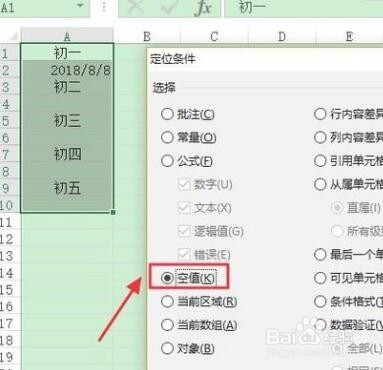
7、在接下来弹出的定位条件里选择“空值”,点击确定。

Excel隔行录入连续日期的操作方法

8、以后这几列的所有空白单元格就会被选中。

Excel隔行录入连续日期的操作方法

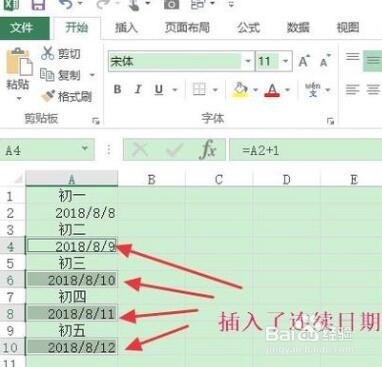
9、在文档上方的编辑栏中输入公式“=A2+1”,此时的A务必是大写,然后同时按住键盘上的快捷键CTRL+回车键。

Excel隔行录入连续日期的操作方法

10、最后就会发现,原先的这几个单元格之间插入了下图所示的连续日期。

Excel隔行录入连续日期的操作方法

  • Excel如何自动填充到指定日期
  • 表格如何快速填充不同的日期
  • 日期自动填充怎么设置
  • Excel如何批量对日期进行依次填充?
  • Excel如何快速填充日期
  • 热门搜索
    欠钱不还怎么办 怀孕头晕是怎么回事 胃痉挛怎么缓解 读书用英语怎么说 牛皮怎么治 肝不好怎么调理 狼人杀怎么玩法介绍 qq号怎么注册微信 电热水器怎么安装 承诺书怎么写