1、右键【此电脑】,选择【管理】

2、在左侧导航栏中,找到【设备管理器】

3、或者
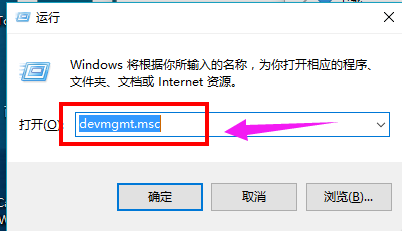
按【Win + R】快捷键,打开【运行】对话框,输入命令【devmgmt.msc】,按回车键即可打开【设备管理器】
4、到【网络适配器】 ,网络适配器就是俗称的网卡,当然这里包含了很多的虚拟网卡。

5、找到无线网卡,右键无线网卡,选择“卸载”即可卸载驱动程序

时间:2026-04-21 15:33:21
1、右键【此电脑】,选择【管理】
2、在左侧导航栏中,找到【设备管理器】
3、或者
按【Win + R】快捷键,打开【运行】对话框,输入命令【devmgmt.msc】,按回车键即可打开【设备管理器】
4、到【网络适配器】 ,网络适配器就是俗称的网卡,当然这里包含了很多的虚拟网卡。
5、找到无线网卡,右键无线网卡,选择“卸载”即可卸载驱动程序
