ps怎么做三种颜色渐变

 时间:2026-02-14 17:39:33

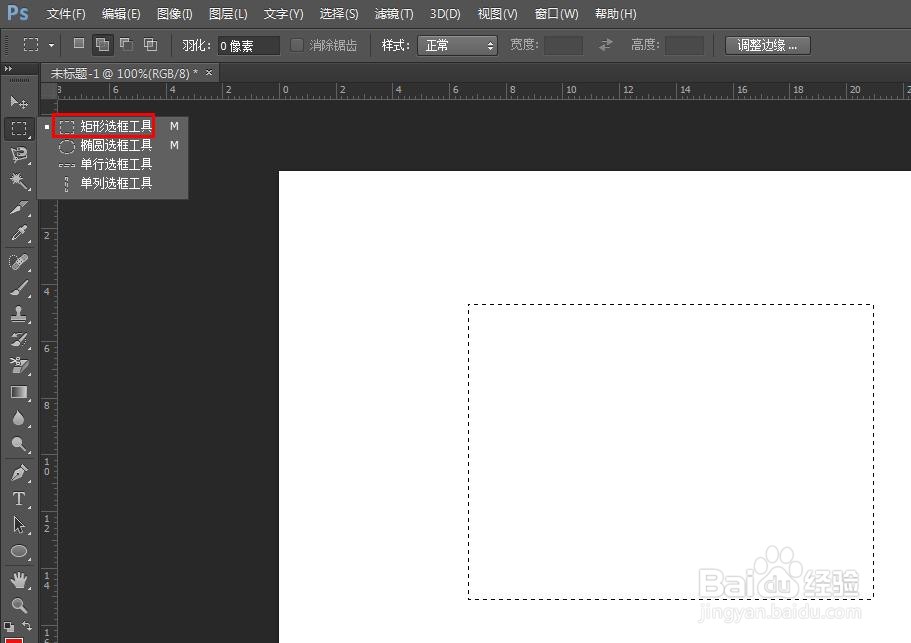
1、第一步:选择工具栏中的“矩形选框工具”,在白色画布中创建矩形选区。
ps怎么做三种颜色渐变

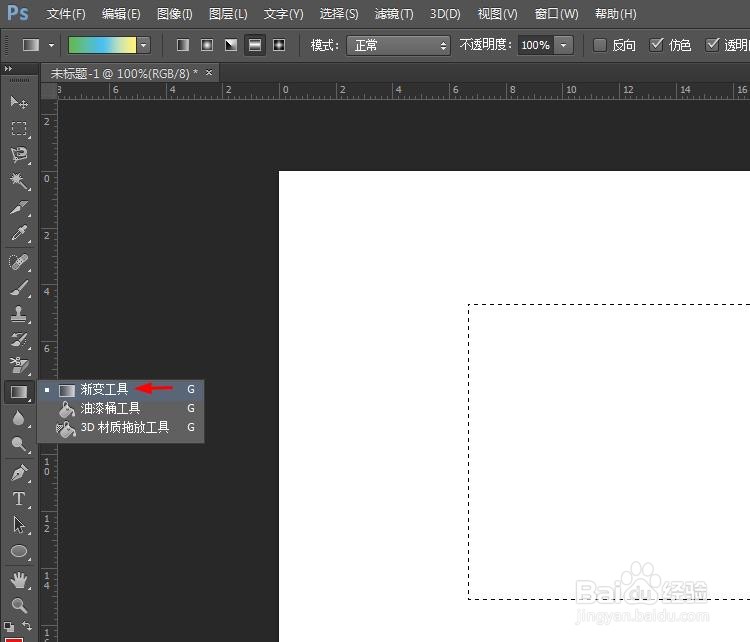
2、第二步:在左侧工具栏中,选择“渐变工具”。

ps怎么做三种颜色渐变

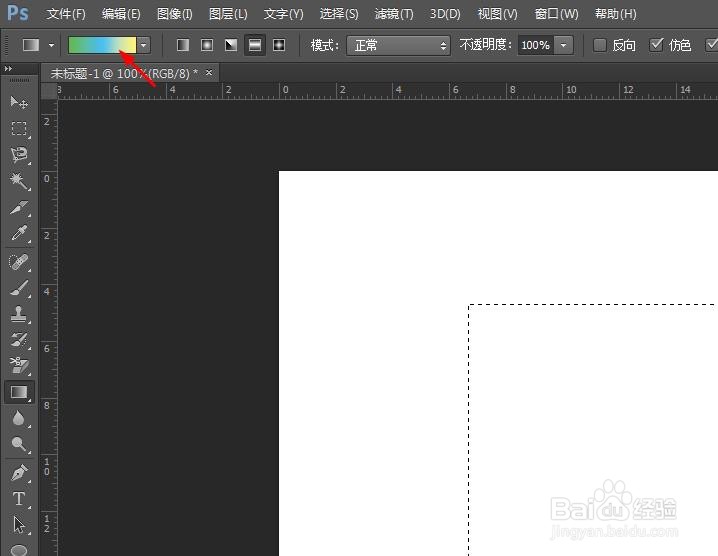
3、第三步:单击上方工具栏中的渐变图标,在弹出的“渐变编辑器”中,选择三色渐变效果。
ps怎么做三种颜色渐变

ps怎么做三种颜色渐变

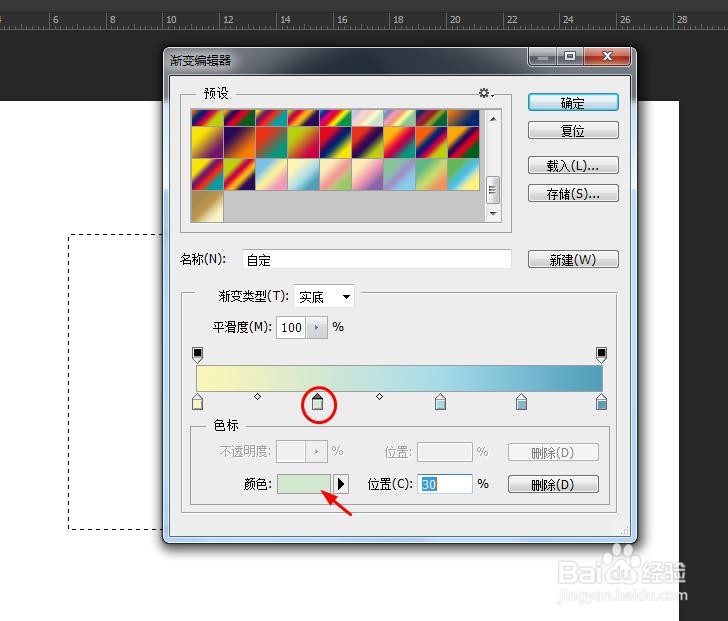
4、第四步:如果需要修改渐变颜色,选中色标,单击下方颜色图标。

ps怎么做三种颜色渐变

5、第五步:在弹出的“拾色器(色标颜色)”对话框中,选择要修改的渐变颜色,并单击“确定”按钮。

ps怎么做三种颜色渐变

6、第六步:按照同样的方法,修改好渐变颜色,单击“确定”按钮。

ps怎么做三种颜色渐变

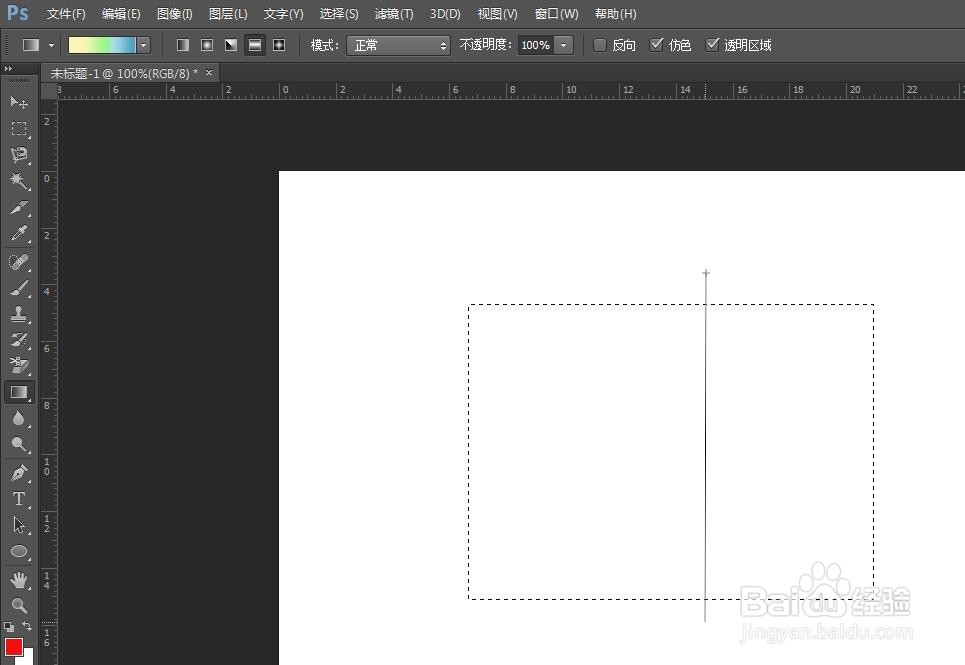
7、第七步:在矩形选区中,按住鼠标左键拖动,松开鼠标左键,三色渐变效果就完成了。
ps怎么做三种颜色渐变

ps怎么做三种颜色渐变

  • ps渐变色怎么调整颜色
  • PhotoShop如何制作产品的倒影效果
  • PS如何填充渐变色
  • ps路径面板在哪
  • PS怎么进行文字变形操作
  • 热门搜索
    颈复康颗粒效果怎么样 图画大全 李隆基简介 王洛宾歌曲大全 甘蓝怎么吃 起亚赛拉图怎么样 吊兰叶子发黄怎么办 三国演义成语大全 重阳节手抄报内容大全 色站大全