windows10如何查看wifi密码,win10如何查看密码

 时间:2026-02-14 09:36:25

1、首先右键点击右下角的wifi的图标按钮,这个时候出现弹窗,点击第二个:打开网络和共享中心:进入。

windows10如何查看wifi密码,win10如何查看密码

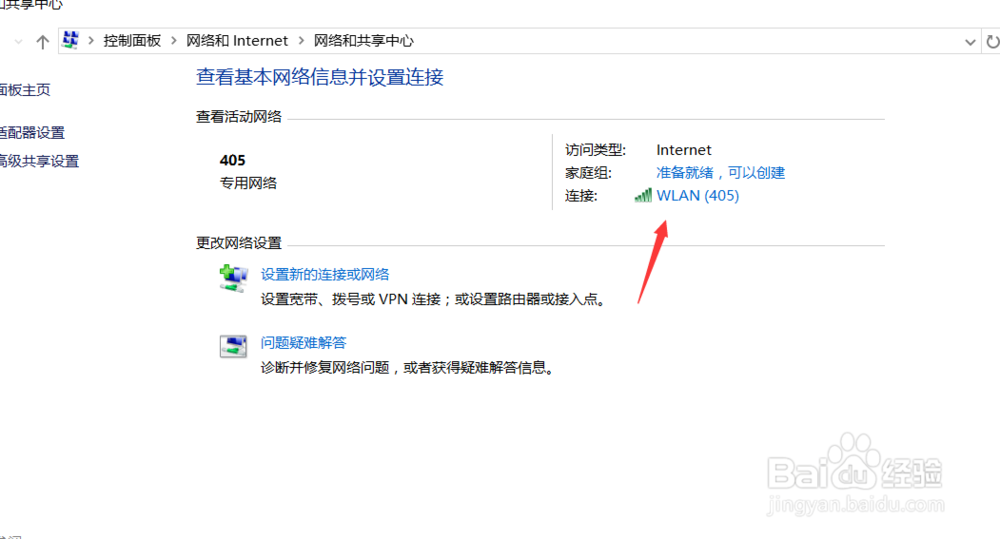
2、进入网络和共享中心之后,你会看到一个链接的wifi,点击右侧的第三行,链接WLAN,点击之后会出现另外一个弹窗。
windows10如何查看wifi密码,win10如何查看密码

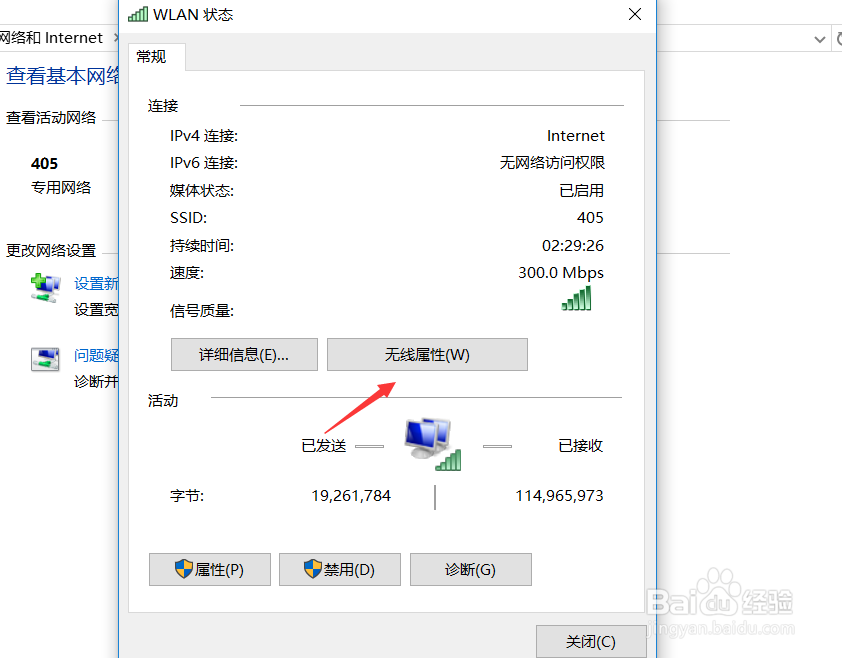
3、这个是wlan的无限状态,点击中间第二行的无限属性W,之后会进入wifi设置的一个弹窗。
windows10如何查看wifi密码,win10如何查看密码

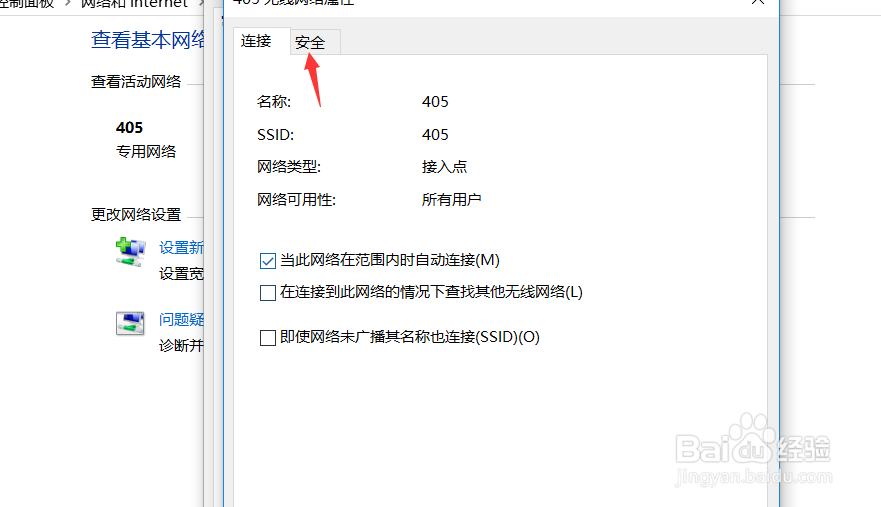
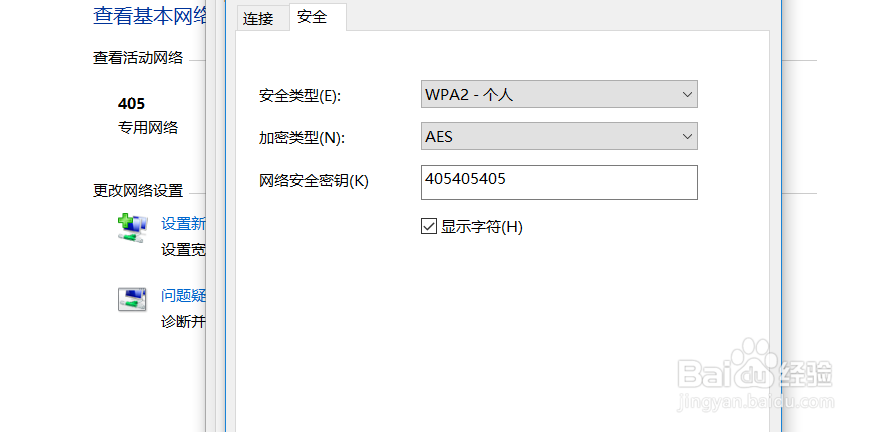
4、开始进行弹窗的时候,显示的是链接的这个界面,在左上角第二个你还能看到安全的选项,点击进入安全的界面。
windows10如何查看wifi密码,win10如何查看密码

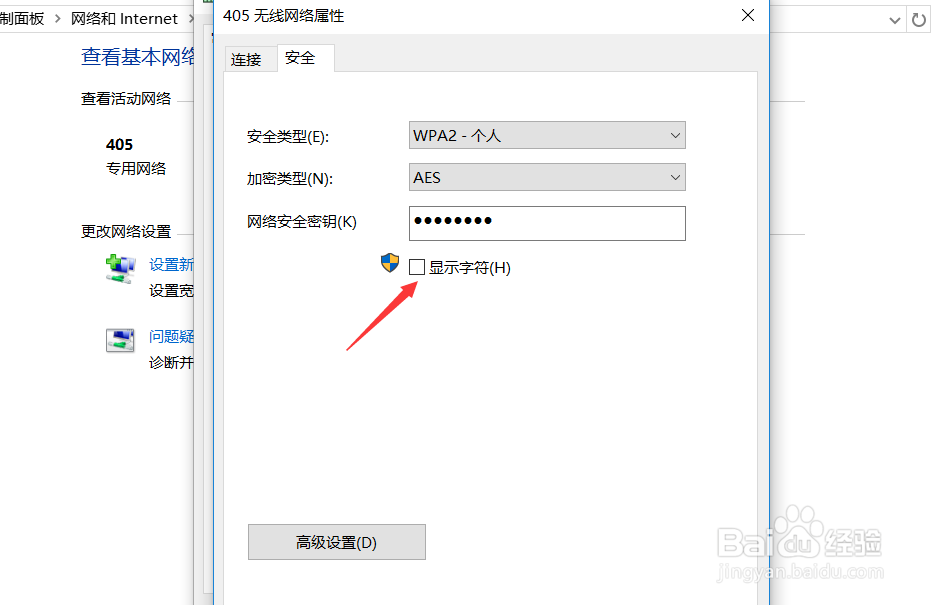
5、进入安全的界面之后,第三行,你就你能够看到网络安全密匙,这个密匙就是wifi的密码,但是你现在看不到密码什么样子。
windows10如何查看wifi密码,win10如何查看密码

6、需要知道密码什么样子,你还需要点击显示字符H,点击这个之后,wifi的密码就显示出来了,是不是很简单呀。
windows10如何查看wifi密码,win10如何查看密码

  • Win10如何查看wifi密码?
  • Win10查看wifi密码教程
  • windows10如何打开注册表
  • windows10如何安装vc++6.0
  • windows10 安装 office2019
  • 热门搜索
    什么花适合放在卧室 长春有什么好玩的地方 表达方式及其作用 赖氨酸的作用 地塞米松的作用 关于诗歌的知识 香椿芽的功效与作用 相扑运动 二妙丸的功效与作用 宅男什么意思