1、第一步、首先在Win10右下角的无线网络图标上点击鼠标右键,在弹出的右键菜单中点击“打开网络共享中心”如图所示。

2、在打开的网络共享中心设置界面,点击已经连接的WAN无线网络名称,如图所示。

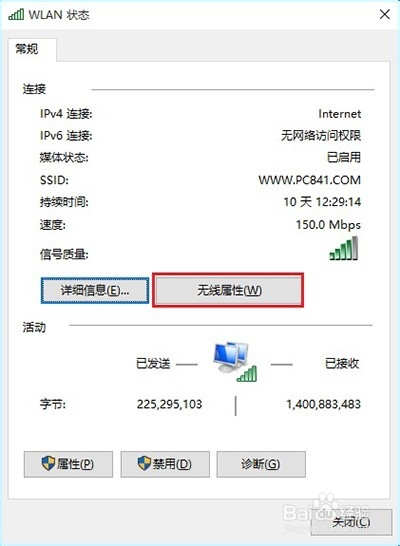
3、在弹出的WAN状态中,点击“无线属性”,如图所示。
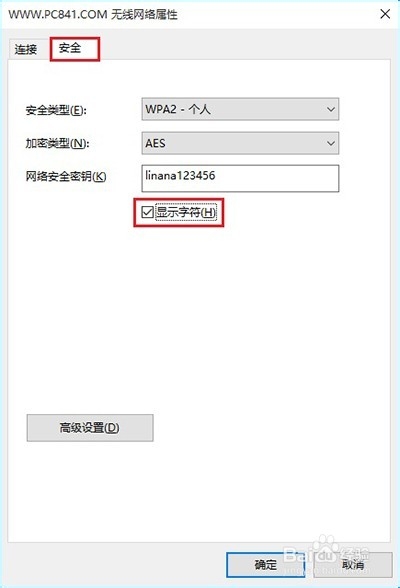
4、最后在WiFi无线网络属性中,切换到【安全】选项卡,并勾选上“显示字符”,之后看到的网络安全秘钥就是Wifi密码,如图所示。
时间:2026-04-25 19:01:51
1、第一步、首先在Win10右下角的无线网络图标上点击鼠标右键,在弹出的右键菜单中点击“打开网络共享中心”如图所示。
2、在打开的网络共享中心设置界面,点击已经连接的WAN无线网络名称,如图所示。
3、在弹出的WAN状态中,点击“无线属性”,如图所示。
4、最后在WiFi无线网络属性中,切换到【安全】选项卡,并勾选上“显示字符”,之后看到的网络安全秘钥就是Wifi密码,如图所示。
