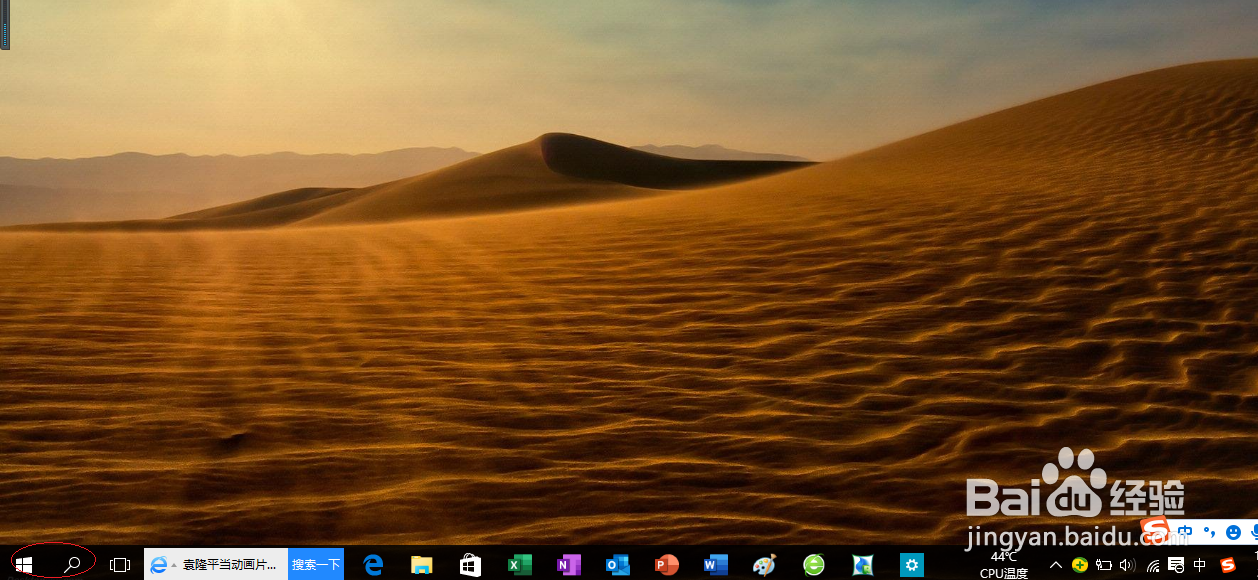
1、启动WIN10操作系统,鼠标右击任务栏"微软徽标"按钮
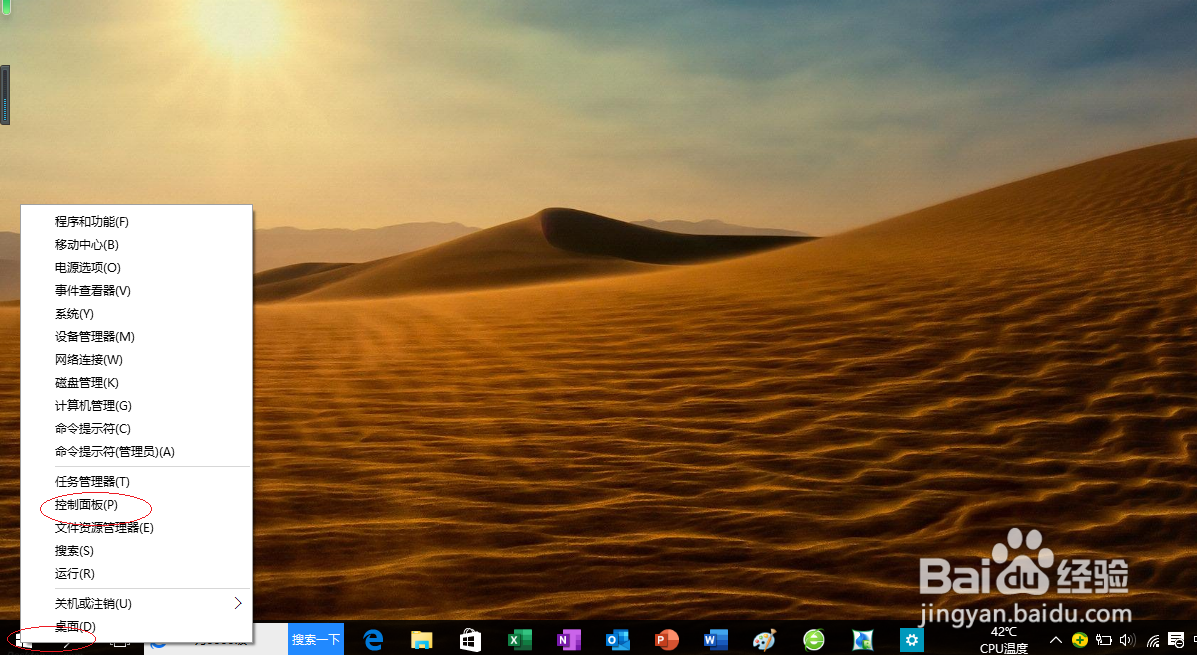
2、选择快捷菜单"控制面板"项
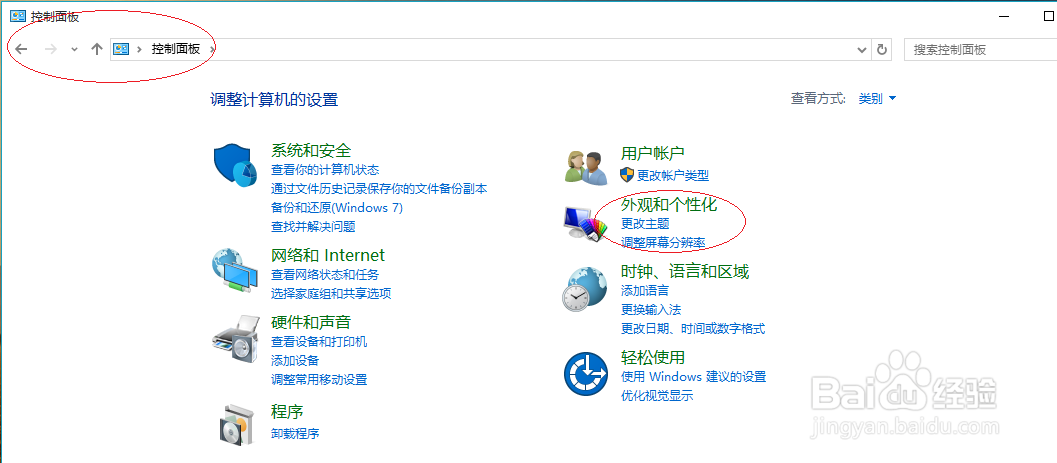
3、唤出"控制面板"程序窗口,点击"外观和个性化"图标
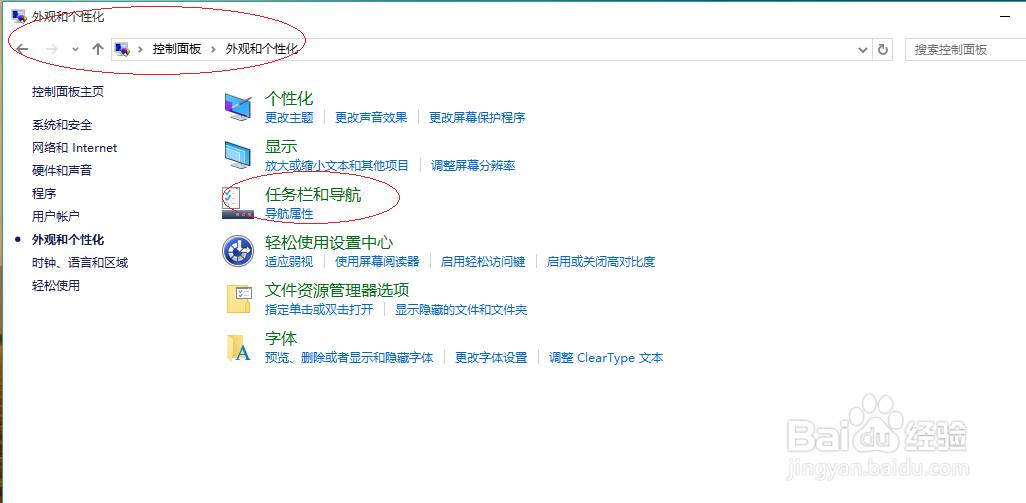
4、点击"任务栏和导航"图标
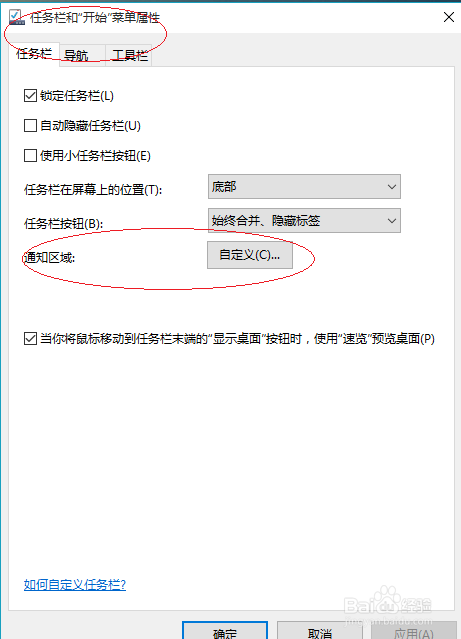
5、弹出"任务栏和开始菜单 属性"对话框,点击通知区域"自定义..."按钮
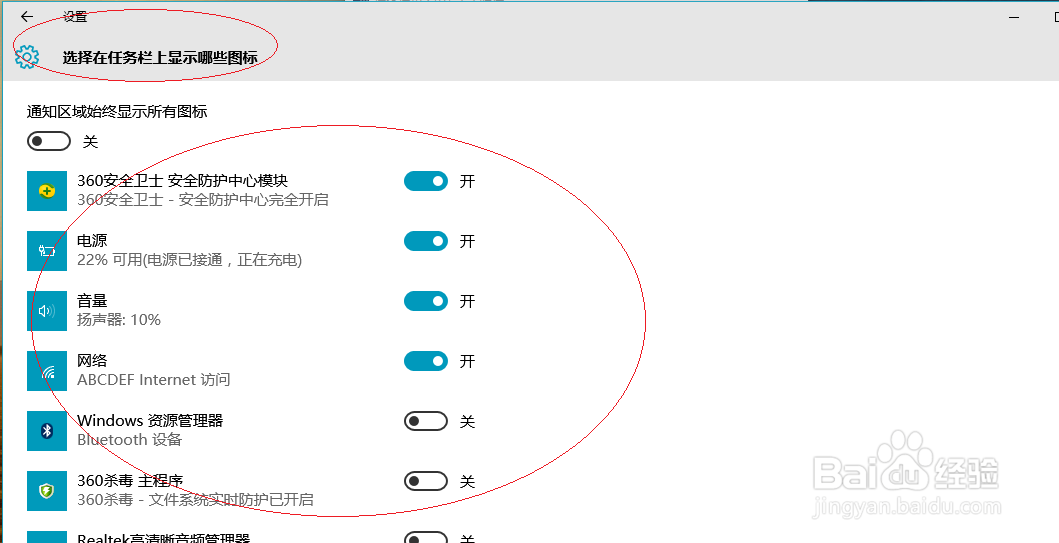
6、点击"选择在任务栏上显示哪些图标"链接

7、完成设置任务栏通知区域中显示的图标操作,本例到此谢谢朋友们的关注
时间:2026-04-26 22:15:47
1、启动WIN10操作系统,鼠标右击任务栏"微软徽标"按钮
2、选择快捷菜单"控制面板"项
3、唤出"控制面板"程序窗口,点击"外观和个性化"图标
4、点击"任务栏和导航"图标
5、弹出"任务栏和开始菜单 属性"对话框,点击通知区域"自定义..."按钮
6、点击"选择在任务栏上显示哪些图标"链接
7、完成设置任务栏通知区域中显示的图标操作,本例到此谢谢朋友们的关注
