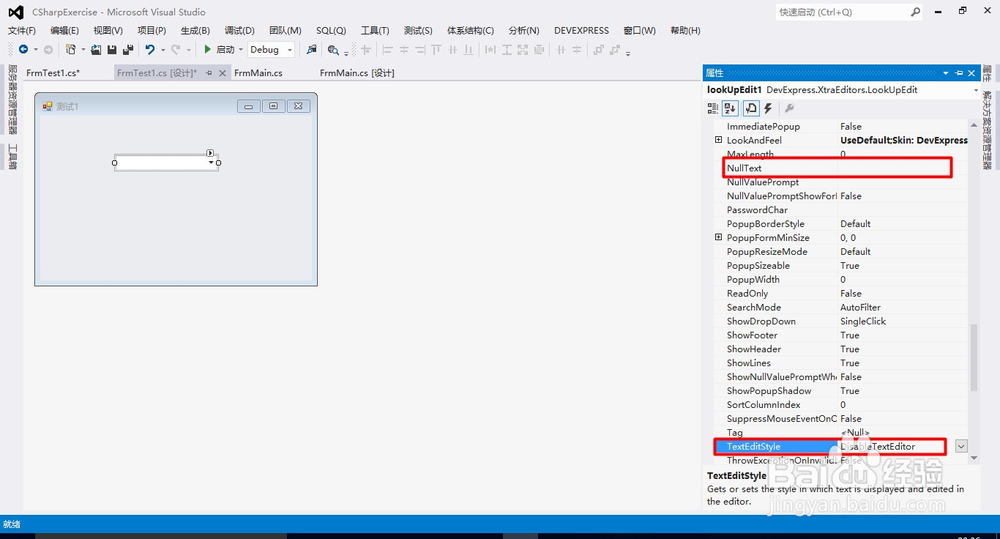
1、从Dev的工具箱中拖动一个LookUpEdit控件到窗体中,设置一个LookUpEdit的初始化属性,例如将属性Properties——NullText设置为空,将属性Properties——TextEditStyle设置为DisableTextEditor。
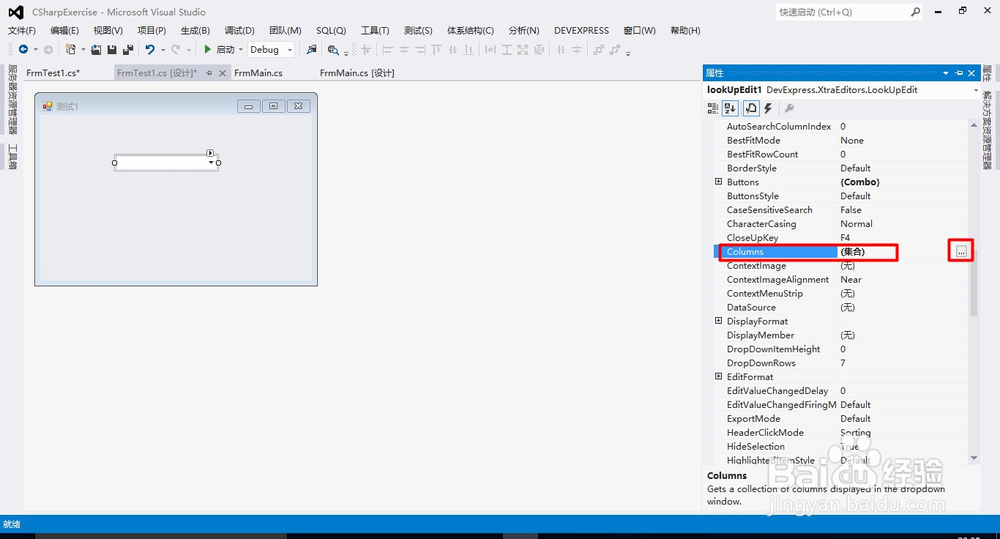
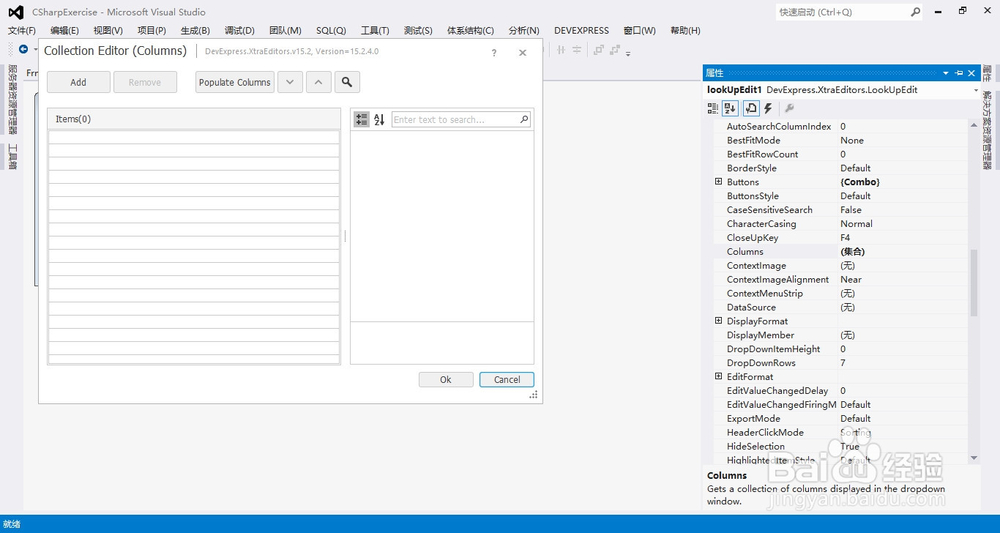
2、选中LookUpEdit控件,在控件的属性窗体中找到属性Columns,点击右侧的按钮,弹出窗体【Collection Editor】,在该窗体中为LookUpEdit添加两列,一列,为每一列设置一下列名Caption和字段名FieldName。
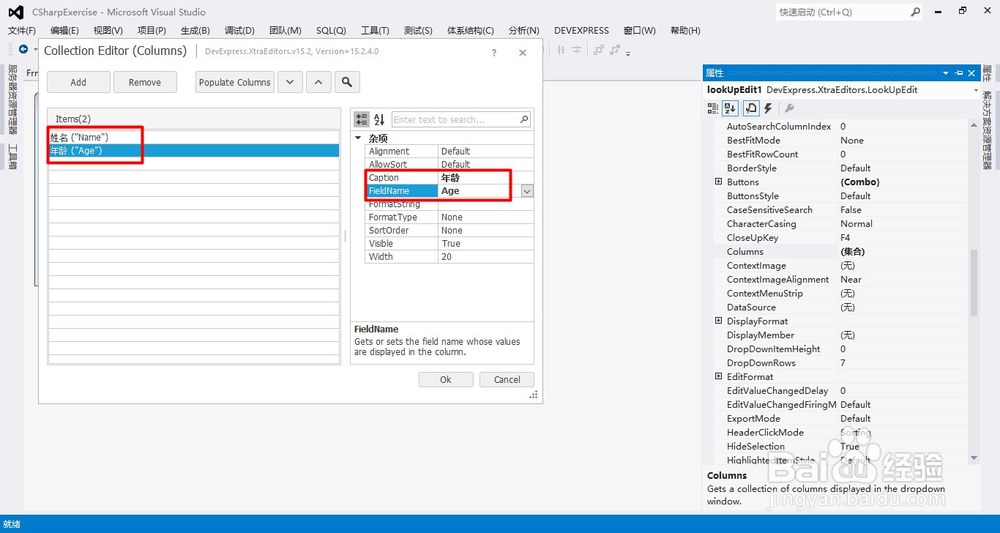
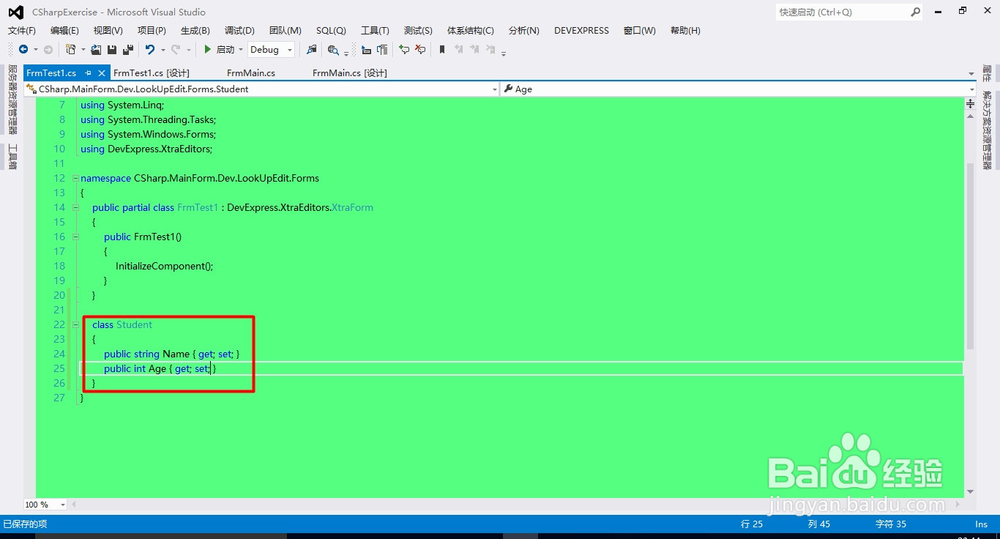
3、定义一个实体类Student,用来作为LookUpEdit的数据源,Student的每一个属性名对应LookUpEdit的每个列的FieldName。
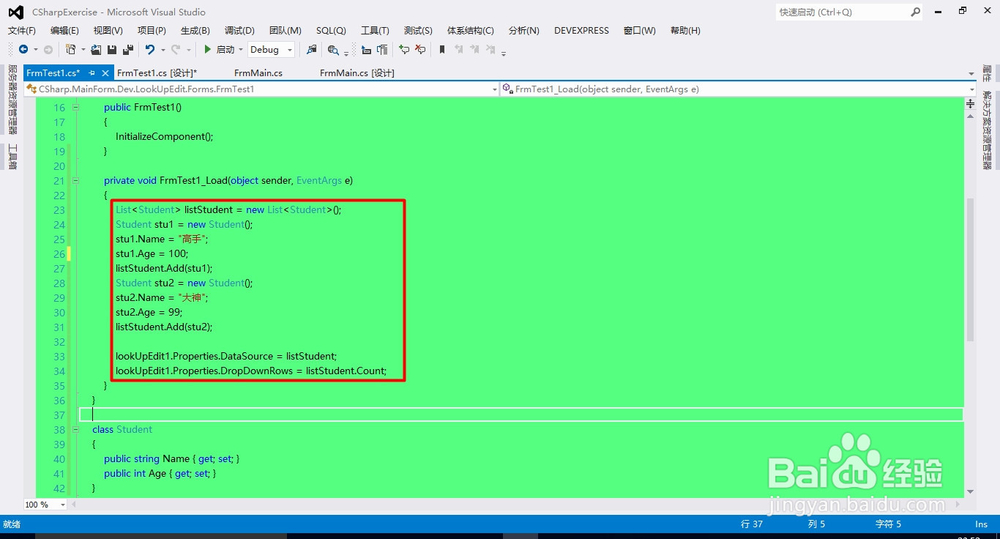
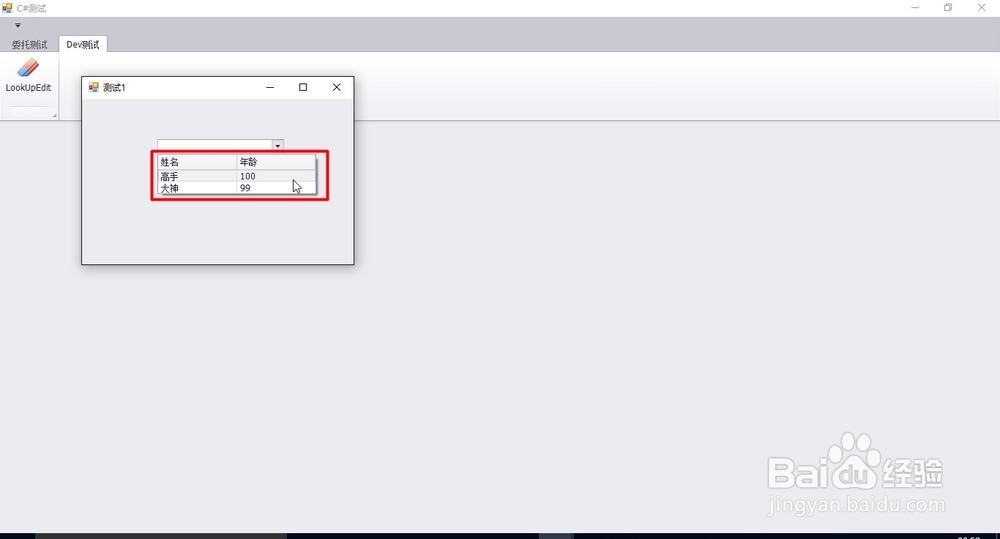
4、在加载窗体时创建一个Student的List集合,实例化两个Student实例,将它们加入到集合中,然后将这个集合绑定到LookUpEdit的属性Properties——DataSource上,这样就可以在LookUpEdit的下拉列表中显示出两列数据,即Student的Name和Age属性。
class Student
{
public string Name { get; set; }
public int Age { get; set; }
}
private void FrmTest1_Load(object sender, EventArgs e)
{
List<Student> listStudent = new List<Student>();
Student stu1 = new Student();
stu1.Name = "高手";
stu1.Age = 100;
listStudent.Add(stu1);
Student stu2 = new Student();
stu2.Name = "大神";
stu2.Age = 99;
listStudent.Add(stu2);
lookUpEdit1.Properties.DataSource = listStudent;
lookUpEdit1.Properties.DropDownRows = listStudent.Count;
}