WPS幻灯片中如何给艺术字添加渐变底色

 时间:2026-02-12 04:11:27

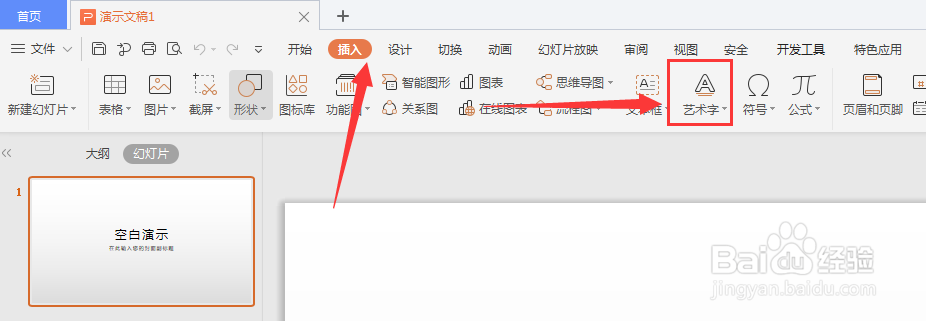
1、在WPS中选择创建演示文稿,选择插入菜单栏中的【艺术字】
WPS幻灯片中如何给艺术字添加渐变底色

2、创建艺术字后,打开菜单栏中的【绘图工具】

WPS幻灯片中如何给艺术字添加渐变底色

3、选择属性栏中的填充属性栏

WPS幻灯片中如何给艺术字添加渐变底色

4、在下拉栏中可选择渐变填充属性,或打开下方的渐变选项栏

WPS幻灯片中如何给艺术字添加渐变底色

5、在右侧填充属性栏中,选择渐变填充

WPS幻灯片中如何给艺术字添加渐变底色

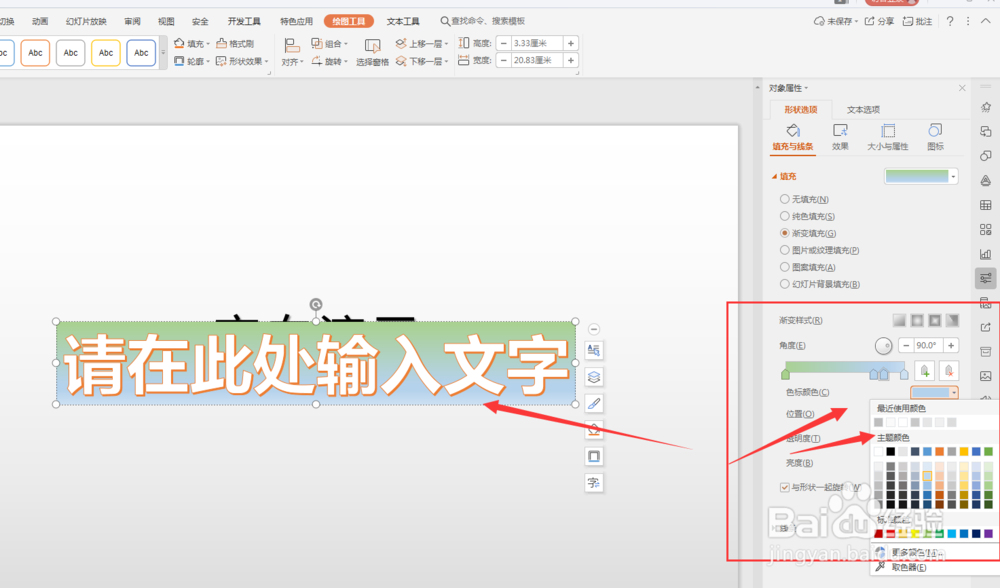
6、打开下方属性面板,更改渐变颜色和渐变样式,得到左侧渐变背景

WPS幻灯片中如何给艺术字添加渐变底色

7、总结:

1.在WPS中选择创建演示文稿,选择插入菜单栏中的【艺术字】

2.创建艺术字后,打开菜单栏中的【绘图工具】

3.选择属性栏中的填充属性栏

4.在下拉栏中可选择渐变填充属性,或打开下方的渐变选项栏

5.在右侧填充属性栏中,选择渐变填充

6.打开下方属性面板,更改渐变颜色和渐变样式,得到左侧渐变背景

  • 添加新的幻灯片
  • excel2016里插入工作表有哪些方法?
  • 怎么在幻灯片中插入垂直框列表
  • Excel:Excel分类打印
  • EXCEL中图书采购条形图表边框设置为蓝色
  • 热门搜索
    榨菜肉丝面的做法 多宝鱼的做法大全 little怎么读 红烧排骨的做法 最正宗的做法 香菇肉馅饺子的做法 红烧鲫鱼的家常做法 tall怎么读 电饭锅煲仔饭的做法 牛肉饼的做法 回收站删除的文件怎么恢复