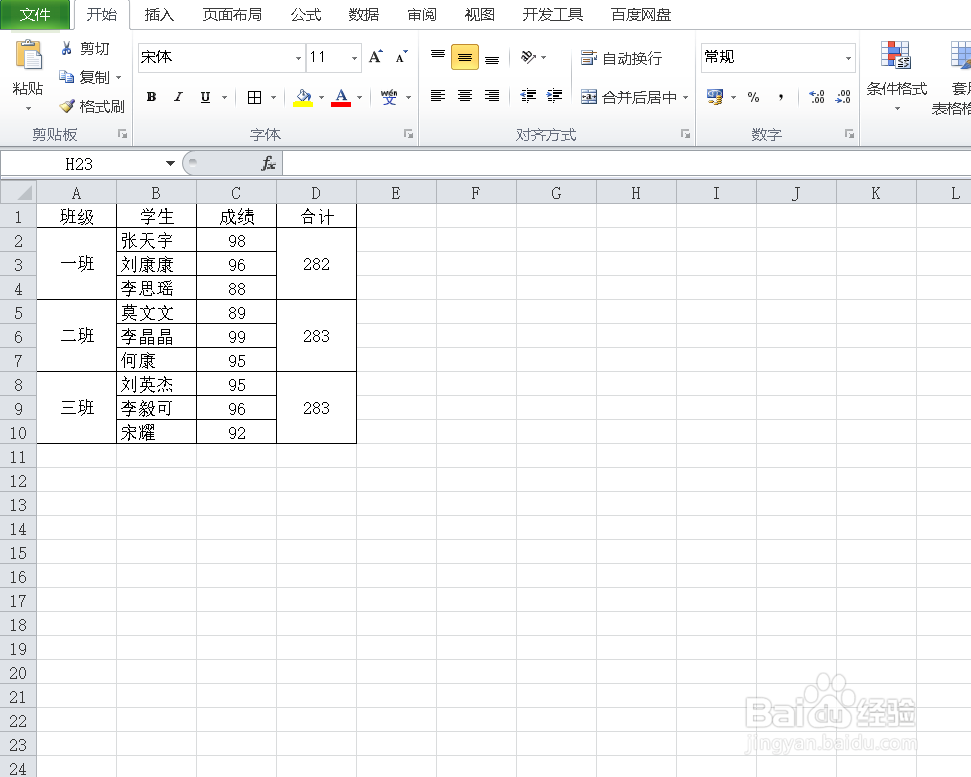
1、如图所示打开要进行编辑的excel文档。
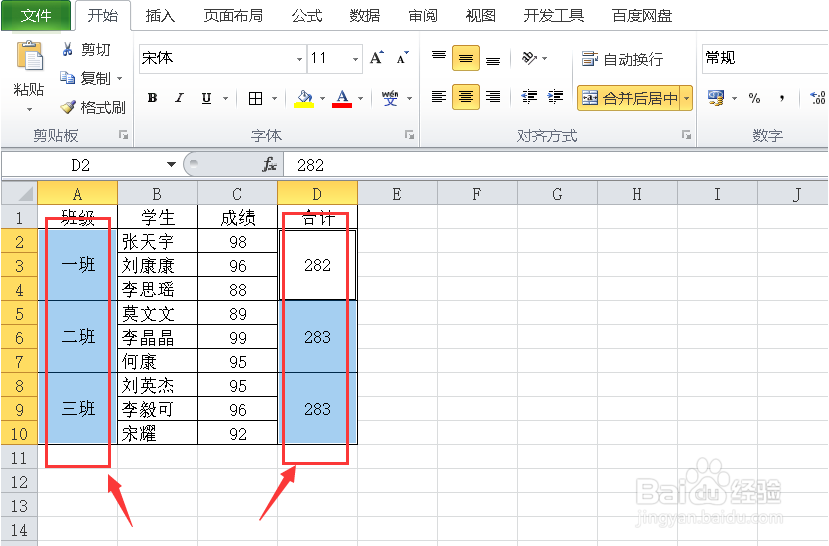
2、选中要作为内部饼图的两列。
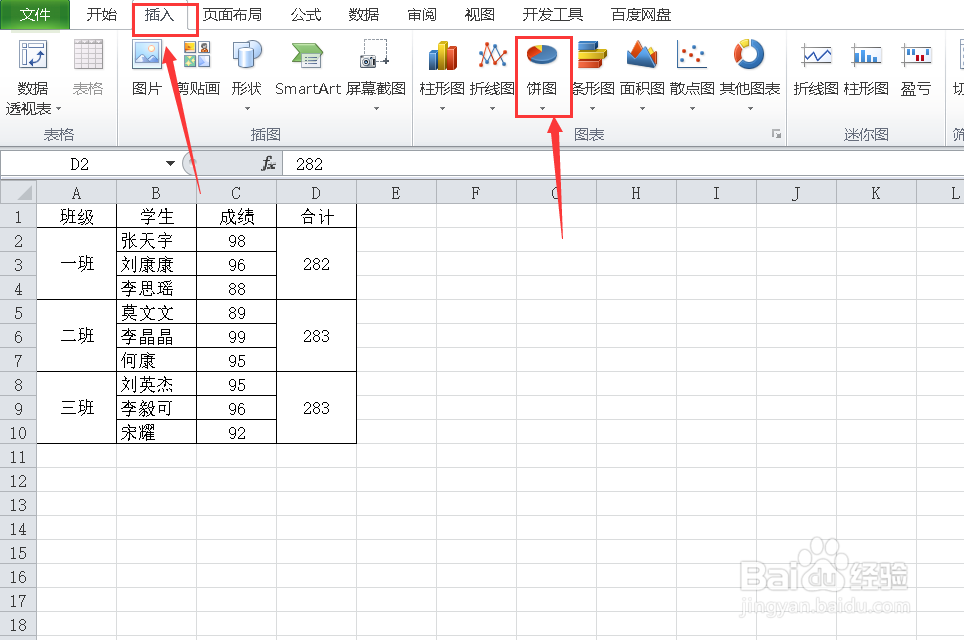
3、点击上方的【插入】选择【饼图】。
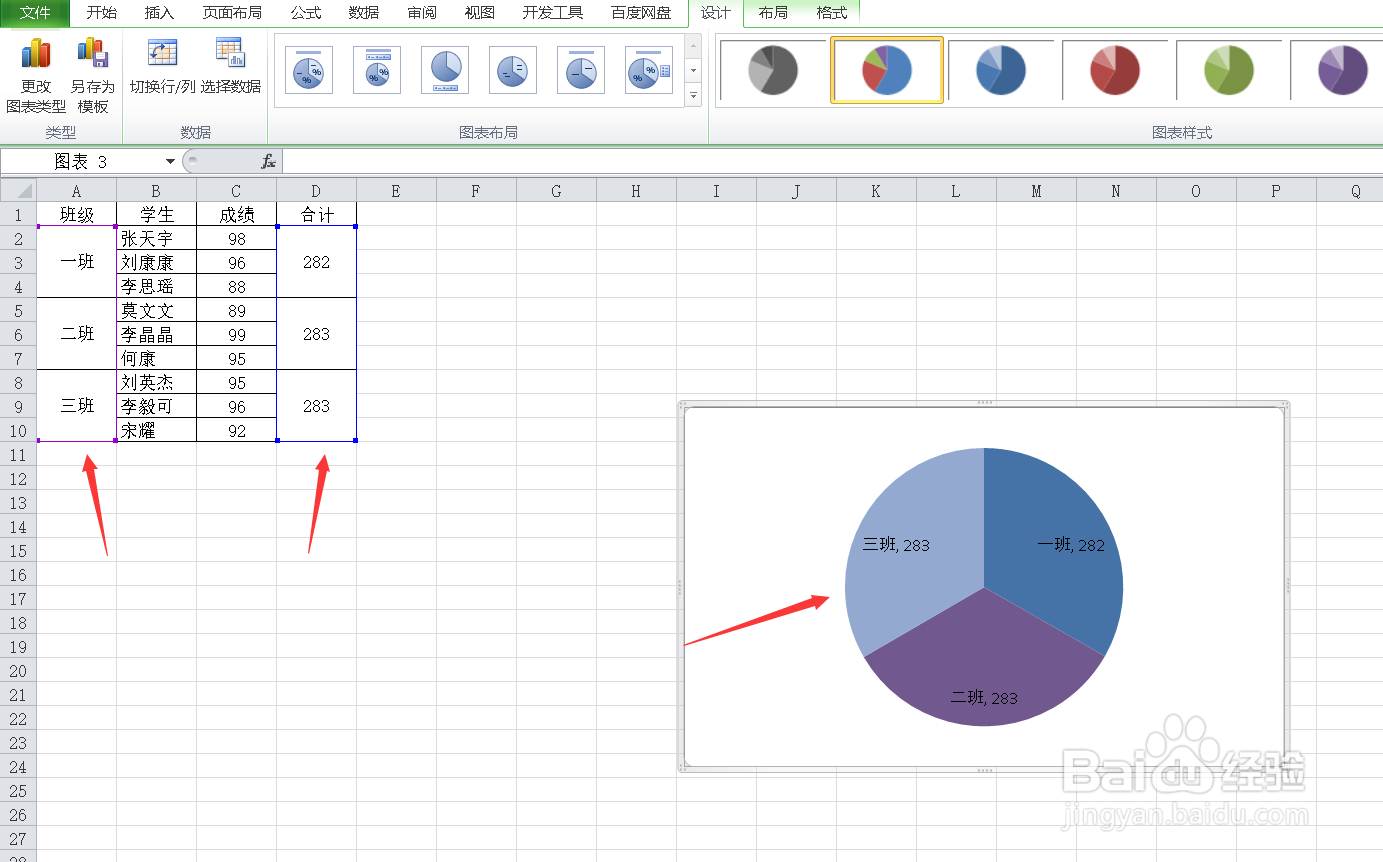
4、如图所示,刚才选中的那两列就转换成饼图了。
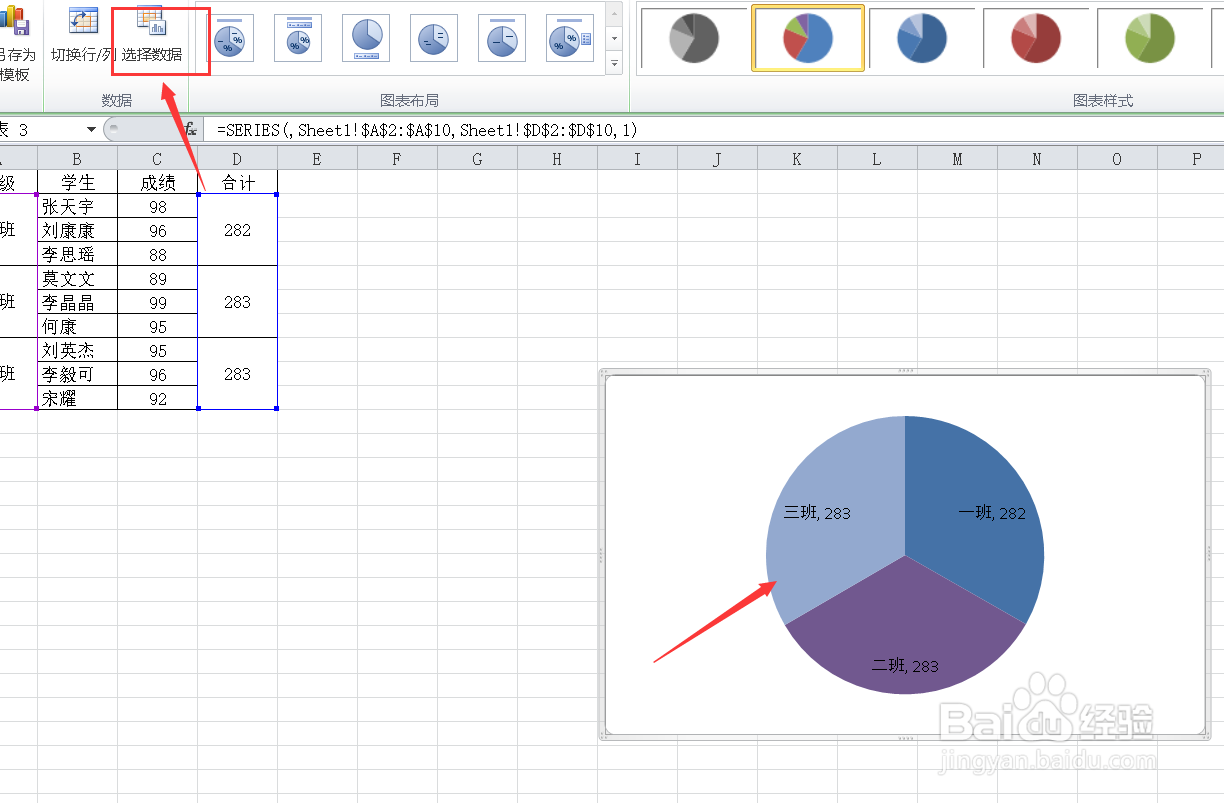
5、点击饼图,然后点击上方的【选择数据】。
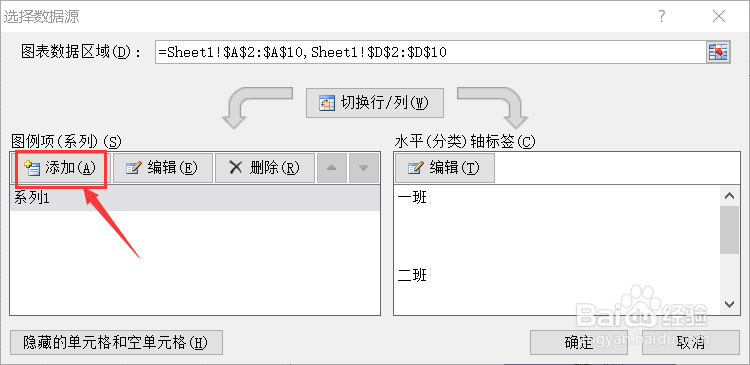
6、点击图例项中的【添加】。
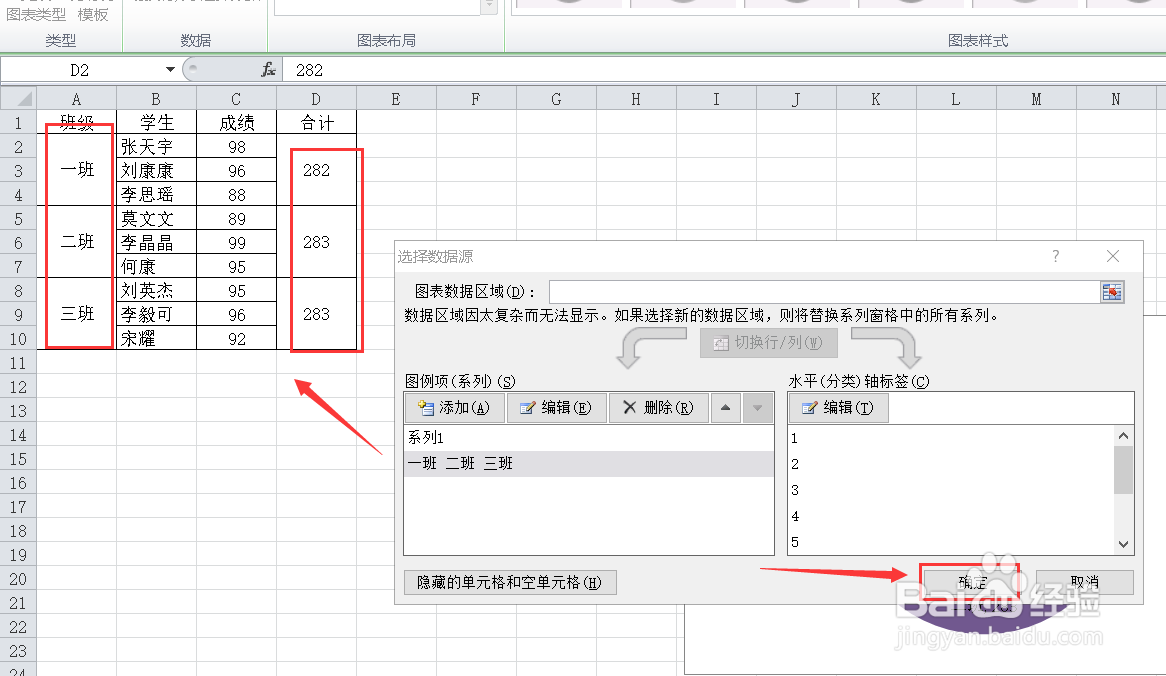
7、引用之前选中的那两列然后点击【确定】。
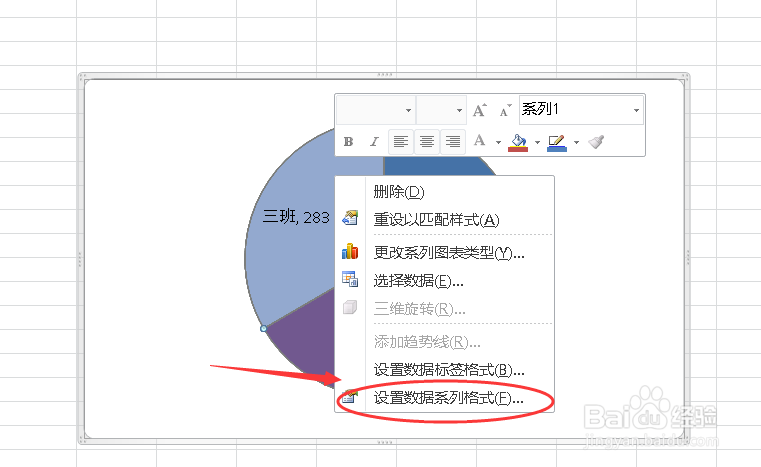
8、再次点击饼图,然后右击鼠标选择【设置数据系列格式】。
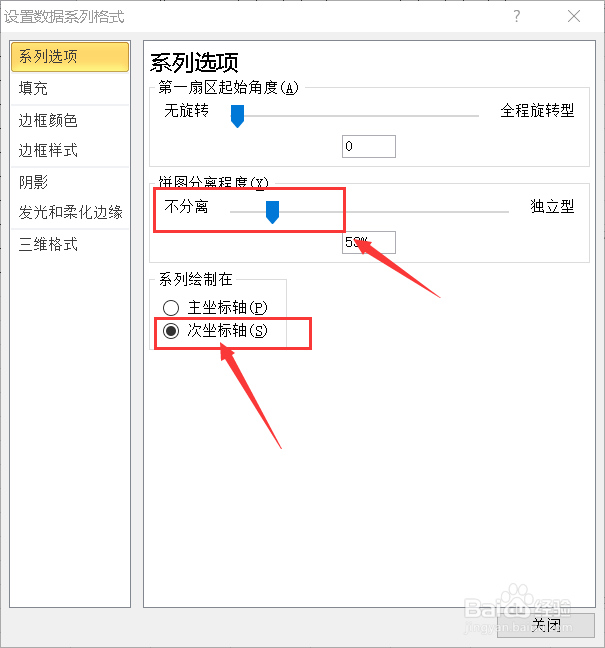
9、勾选次坐标轴,然后加大分离程度。
10、最后向内移动内部饼图,一个双层饼图就制作好了。

时间:2026-04-28 20:40:38
1、如图所示打开要进行编辑的excel文档。
2、选中要作为内部饼图的两列。
3、点击上方的【插入】选择【饼图】。
4、如图所示,刚才选中的那两列就转换成饼图了。
5、点击饼图,然后点击上方的【选择数据】。
6、点击图例项中的【添加】。
7、引用之前选中的那两列然后点击【确定】。
8、再次点击饼图,然后右击鼠标选择【设置数据系列格式】。
9、勾选次坐标轴,然后加大分离程度。
10、最后向内移动内部饼图,一个双层饼图就制作好了。
