EXCEL中如何通过日期计算该日期所在月份的天数

 时间:2026-04-23 10:04:52

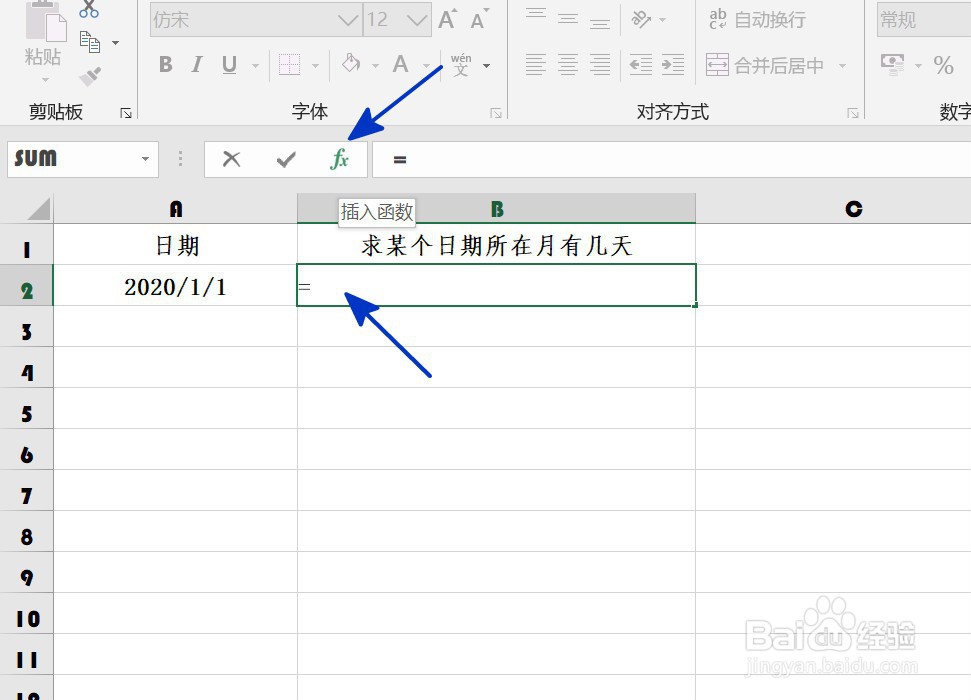
1、如本例,要求通过A2单元格的日期,判断该日期所在月份的天数,结果在B2单元格显示。

EXCEL中如何通过日期计算该日期所在月份的天数

2、点击选中B2单元格,在单元格内输入运算符号=,然后点击【FX】按钮。

EXCEL中如何通过日期计算该日期所在月份的天数

3、如下图,通过上一步骤,系统中弹出了【插入函数】对话框,在对话框中点击选择函数[DAY],完成后点击【确定】按钮。

EXCEL中如何通过日期计算该日期所在月份的天数

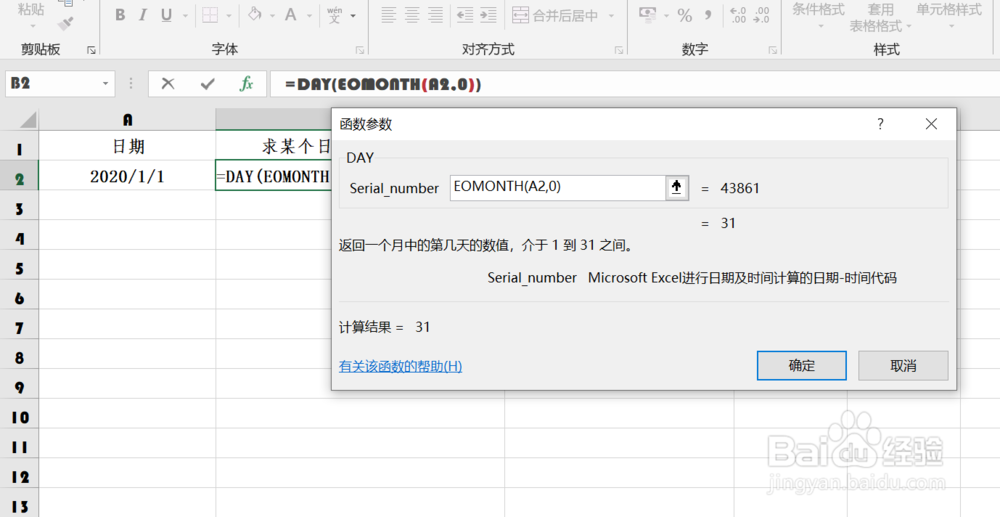
4、在通过以上操作步骤,系统中弹出的【函数参数】对话框中,在参数后面的对话框中输入EOMONTH(A2,0),完成后点击【确定】按钮。
EXCEL中如何通过日期计算该日期所在月份的天数

5、返回到工作表中,通过以上操作步骤,A2单元格所在日期的月份有几天就计算了出来,结果如下图所示:

EXCEL中如何通过日期计算该日期所在月份的天数

  • Excel如何提取月份
  • 如何利用EXCEL自动计算出两个日期间隔月份数
  • Excel怎样提取日期中的月份
  • Excel中如何使用函数计算月份
  • 计算两个日期之间相差月数
  • 热门搜索
    紫甘蓝怎么凉拌 宫颈癌出血特点 西岭雪山旅游 北京东大肛肠医院怎么样 天门山景区 涠洲岛旅游 五月份适合去哪旅游 怎么进入注册表 怎么减肥最有效果 连体人怎么过夫妻生活