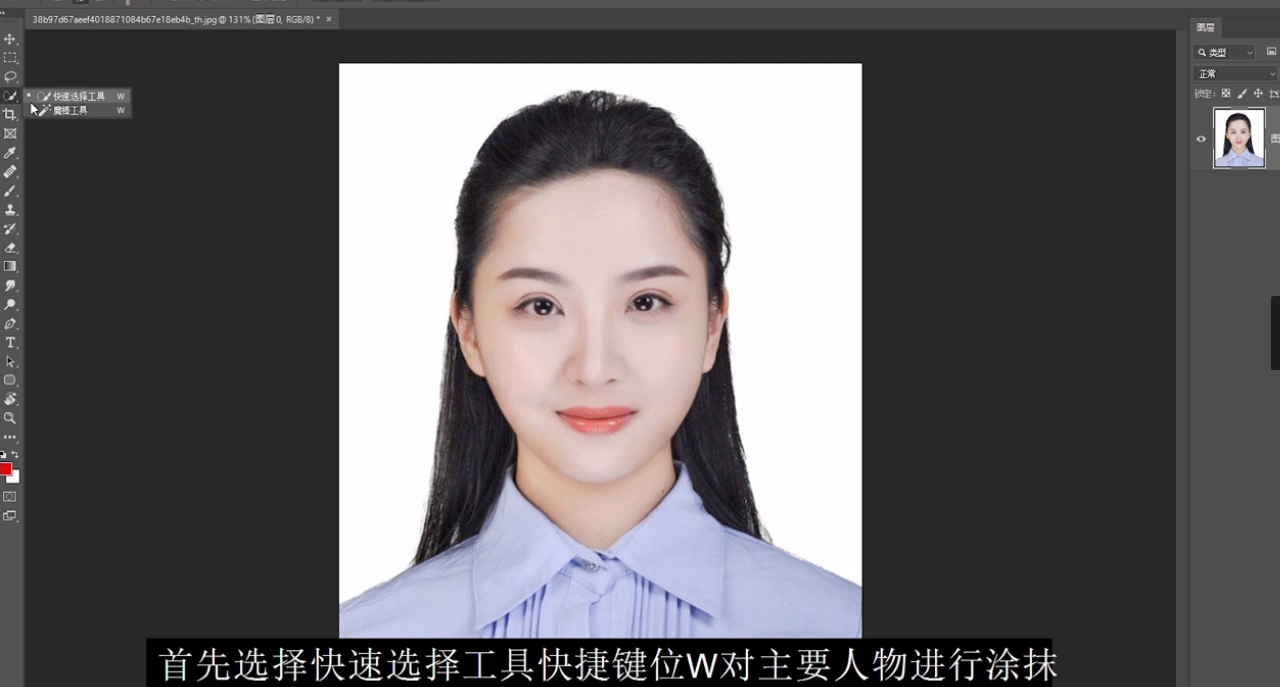
1、首先选择快速选择工具,快捷键位W,对主要人物进行涂抹。
2、进入选择并遮住。

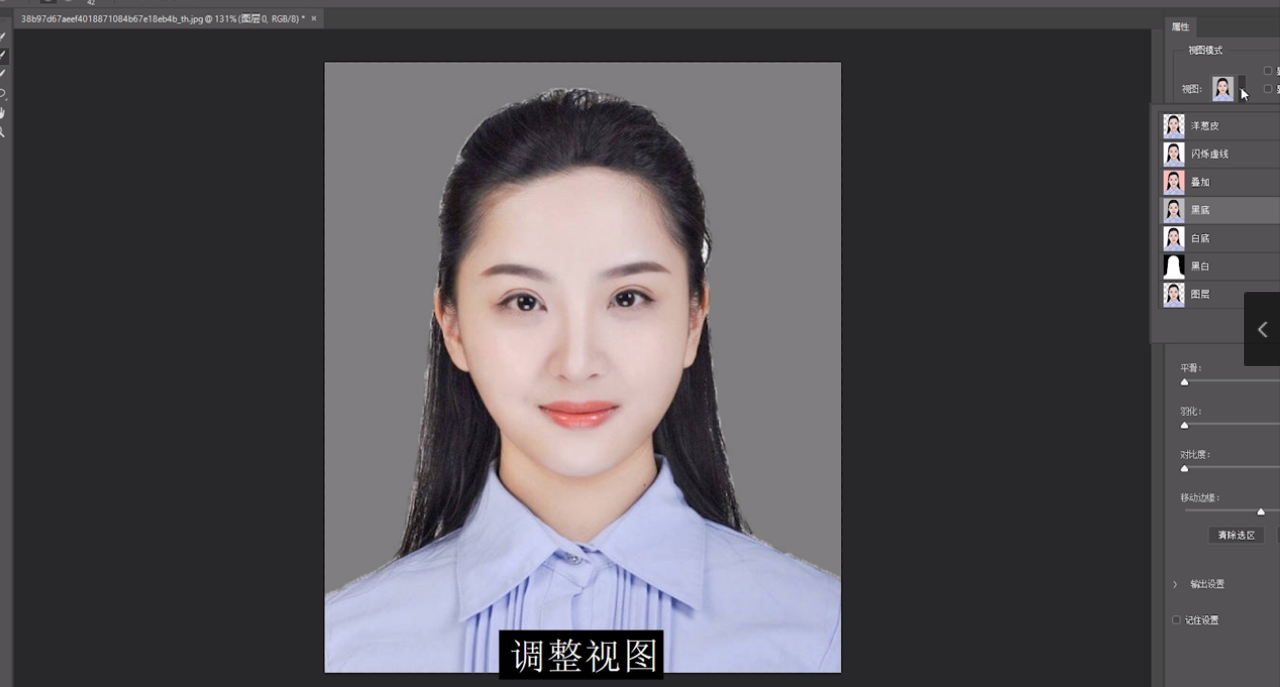
3、点击调整视图。
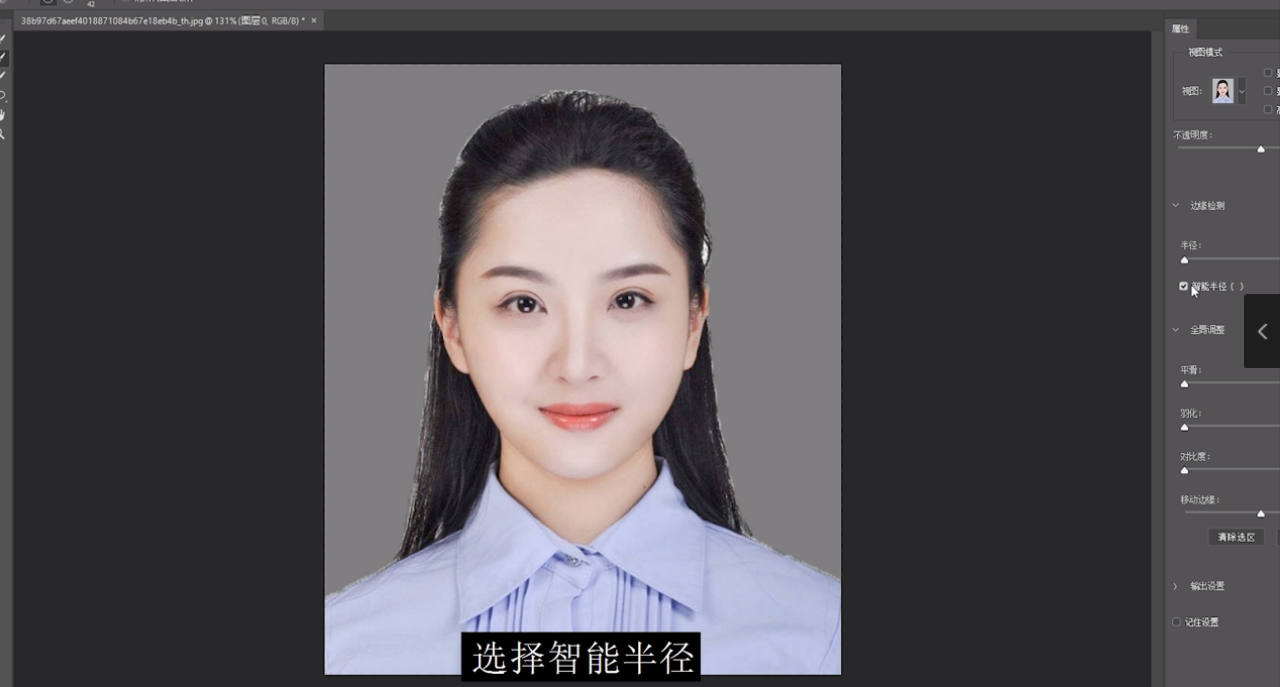
4、选择智能半径。
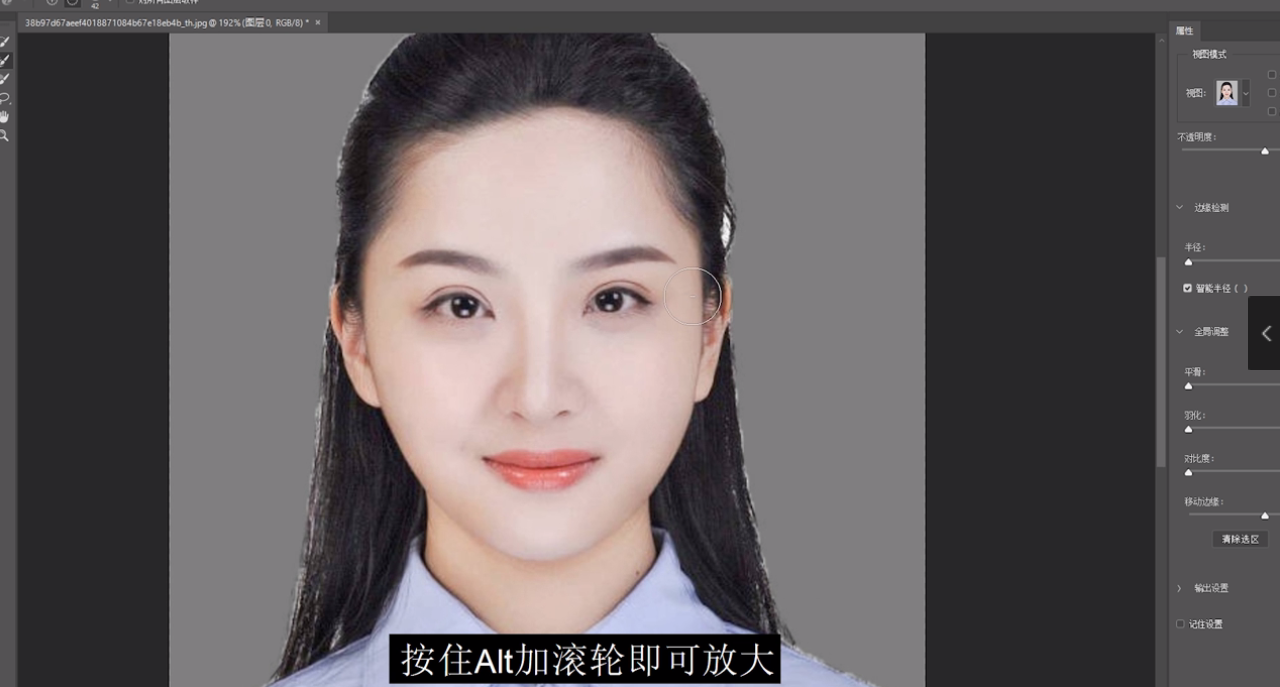
5、按住Alt加滚轮即可放大。
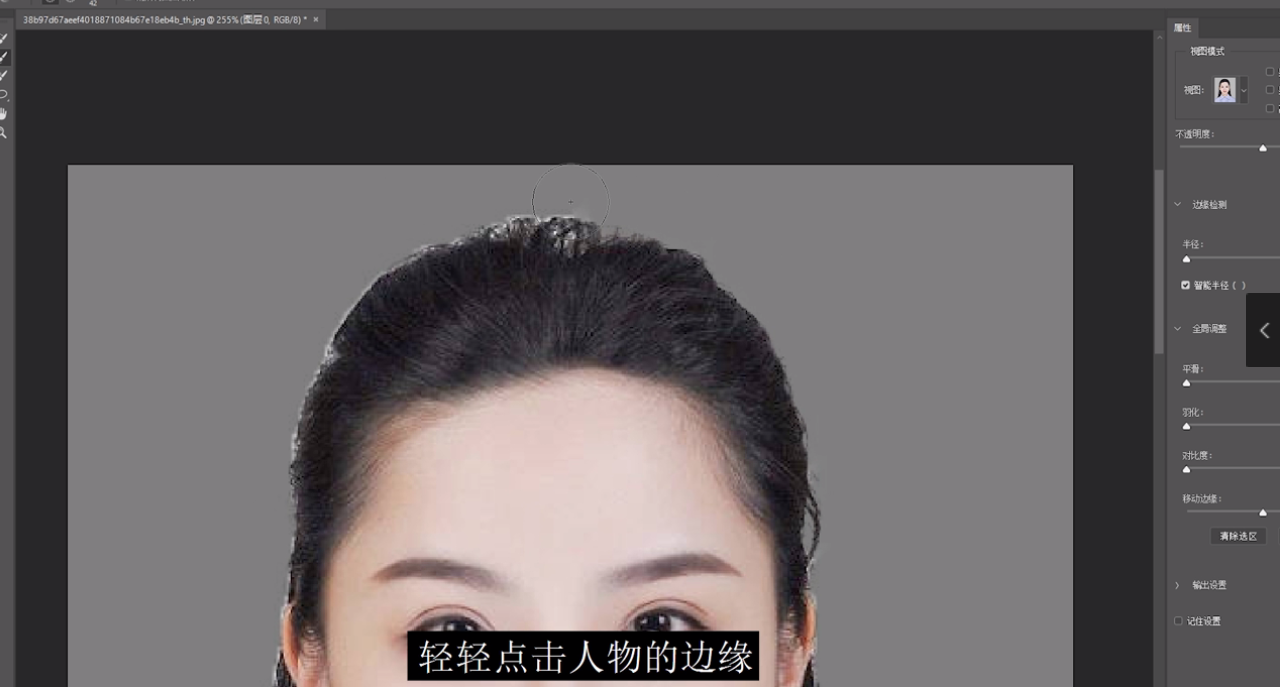
6、轻轻点击人物的边缘。
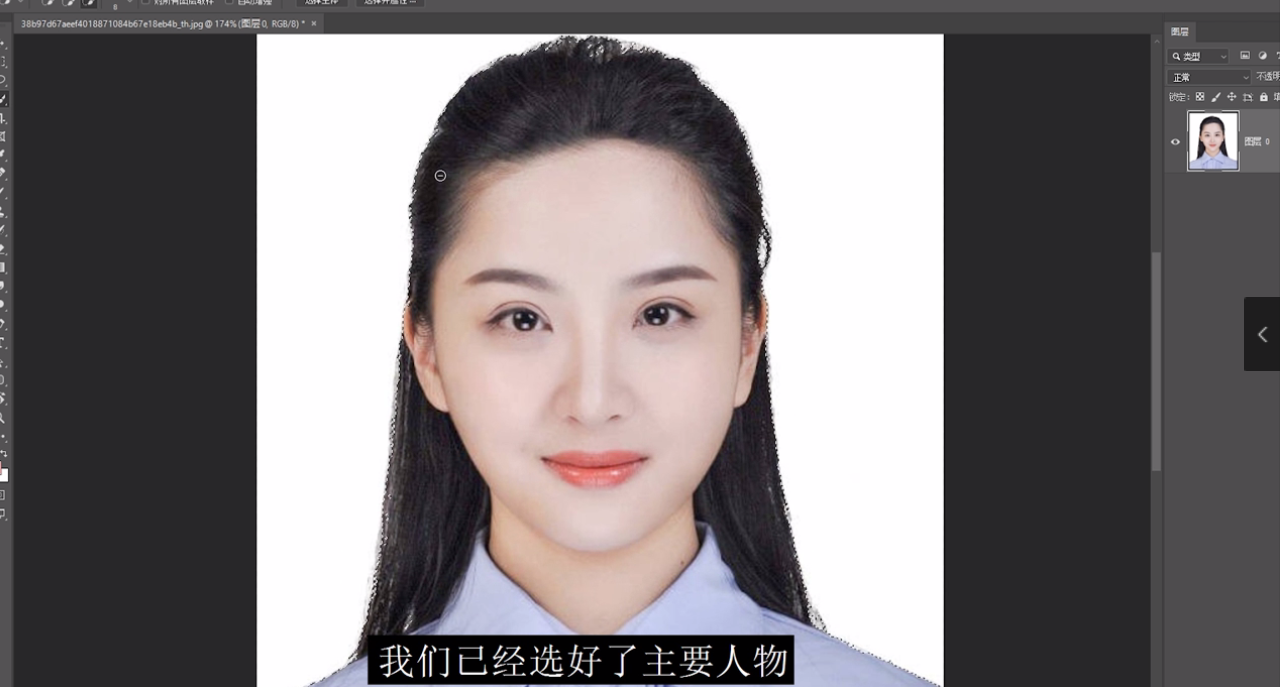
7、我们经选好了主要人物。
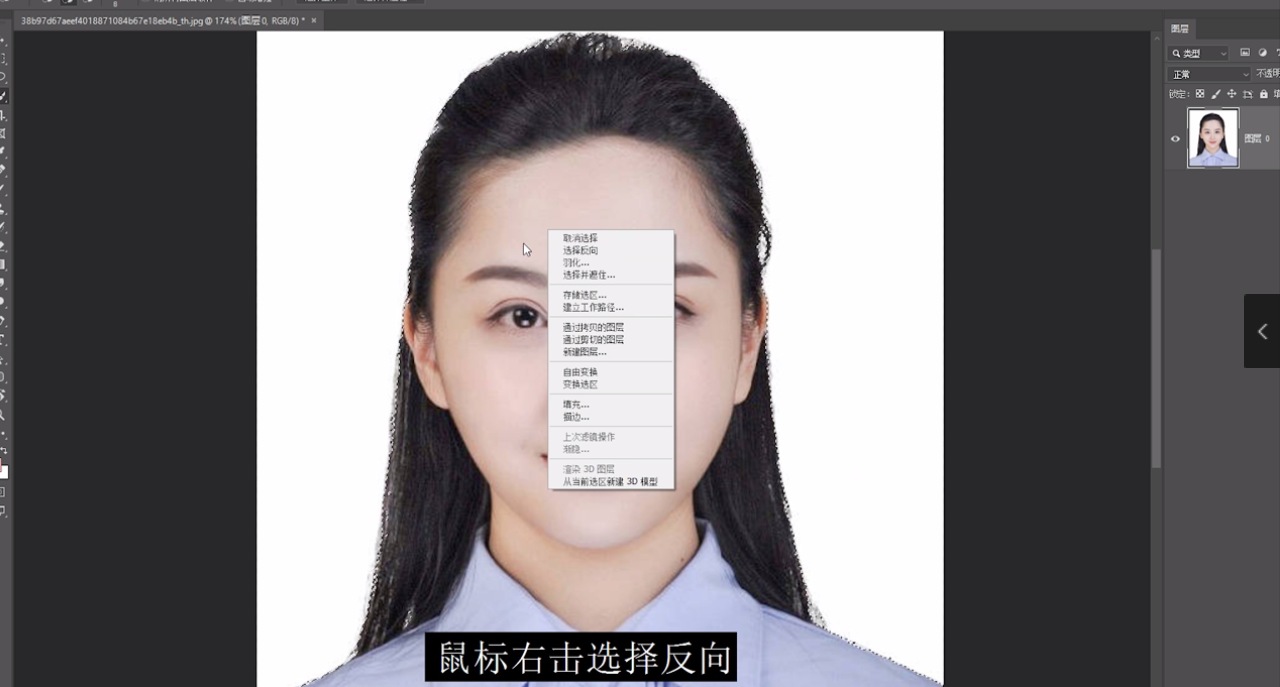
8、鼠标右击选择反向。
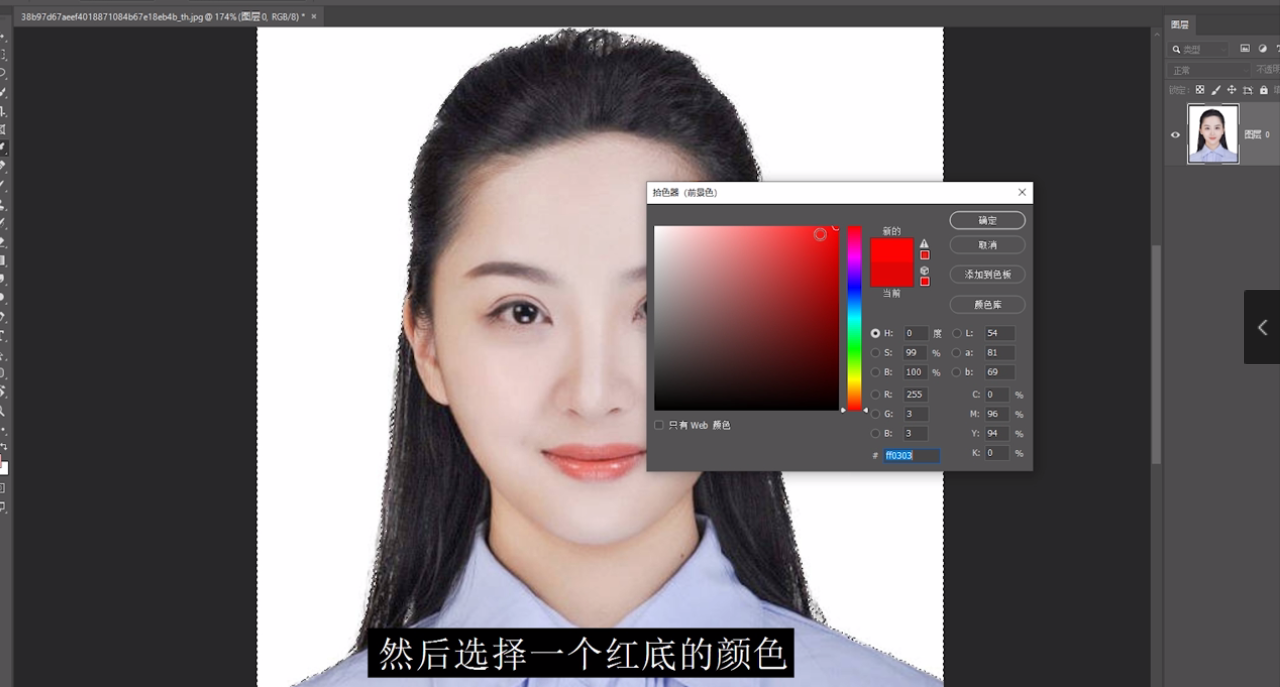
9、然后选择一个红底的颜色。
10、按住Alt加删除键。

11、按Ctrl加D,取消选区。
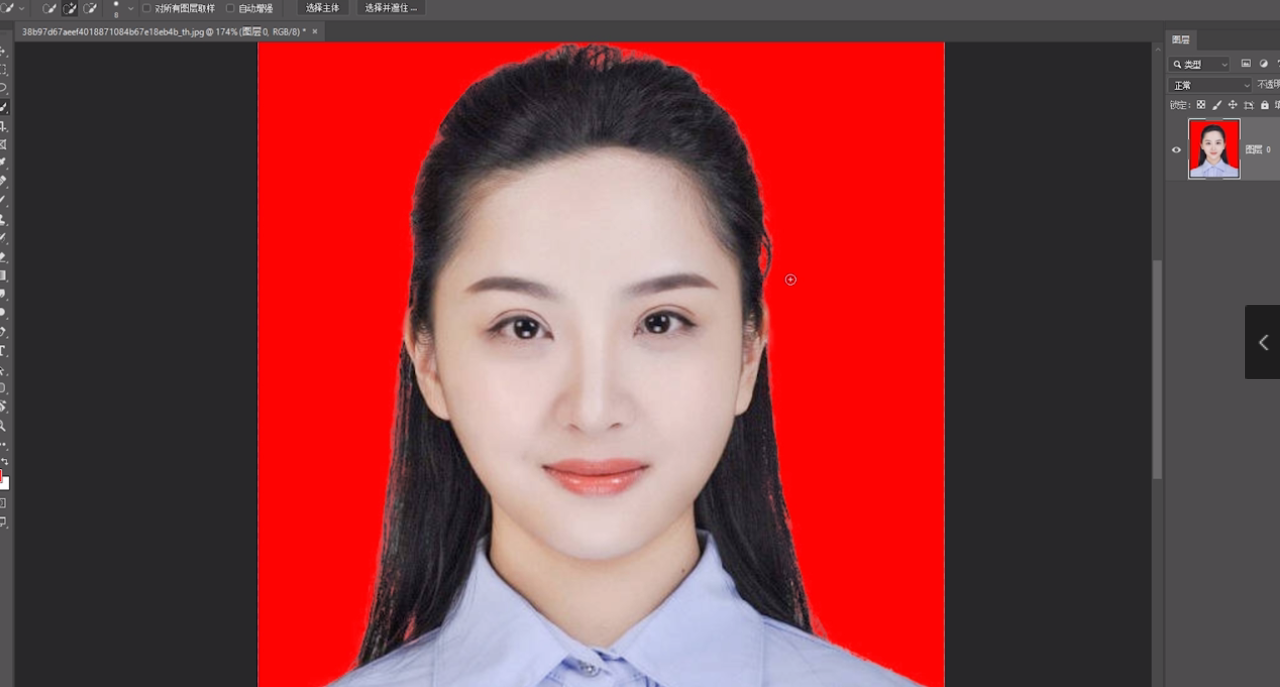
12、我们的红底证件照就已经做好。

13、总结如下。

时间:2026-04-26 10:51:09
1、首先选择快速选择工具,快捷键位W,对主要人物进行涂抹。
2、进入选择并遮住。
3、点击调整视图。
4、选择智能半径。
5、按住Alt加滚轮即可放大。
6、轻轻点击人物的边缘。
7、我们经选好了主要人物。
8、鼠标右击选择反向。
9、然后选择一个红底的颜色。
10、按住Alt加删除键。
11、按Ctrl加D,取消选区。
12、我们的红底证件照就已经做好。
13、总结如下。
