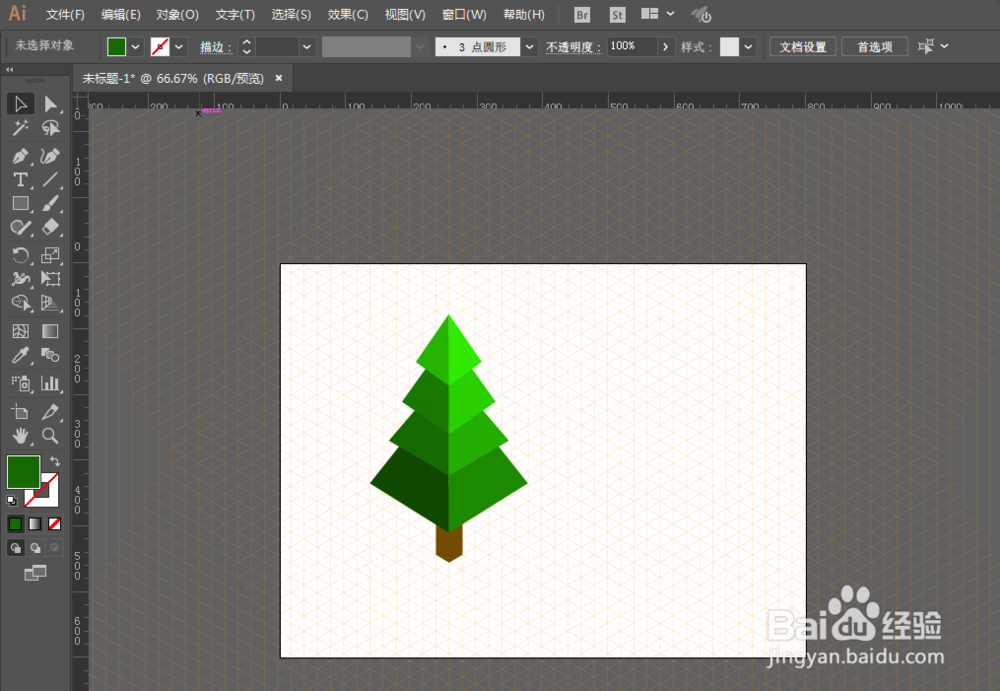
如何用ILLUSTRATOR绘制等距斜角树

 时间:2026-04-25 04:16:24

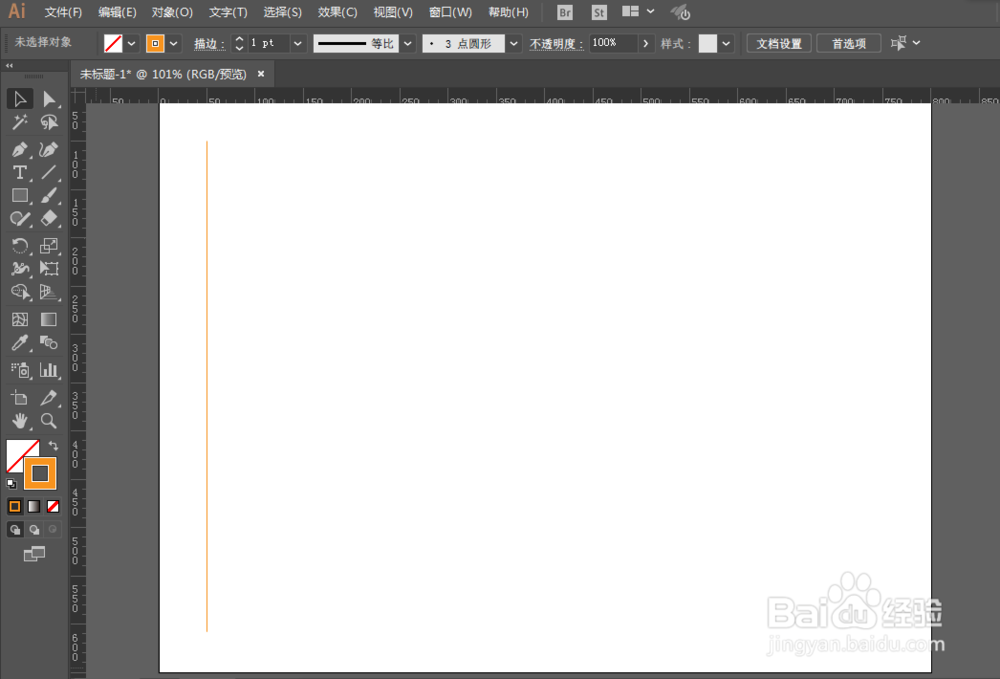
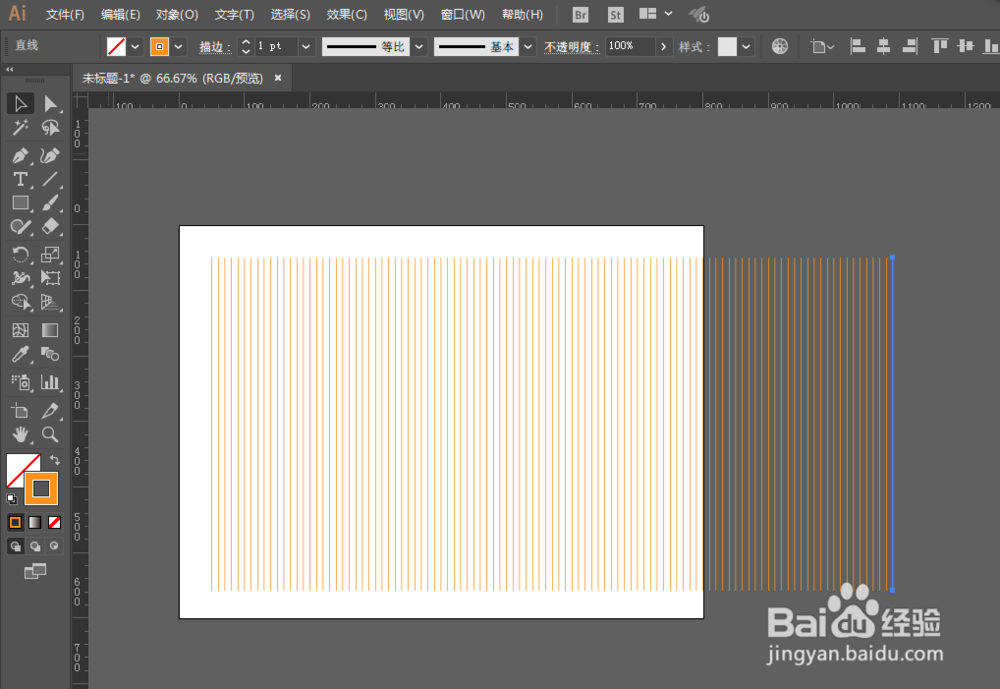
1、新建一个文件,用直线工具绘制一根直线,然后复制多根直线。
如何用ILLUSTRATOR绘制等距斜角树

如何用ILLUSTRATOR绘制等距斜角树

2、旋转复制掩往泛60度材铲,镜像垂直复制一份,调整位置得到网格。

如何用ILLUSTRATOR绘制等距斜角树

如何用ILLUSTRATOR绘制等距斜角树

如何用ILLUSTRATOR绘制等距斜角树

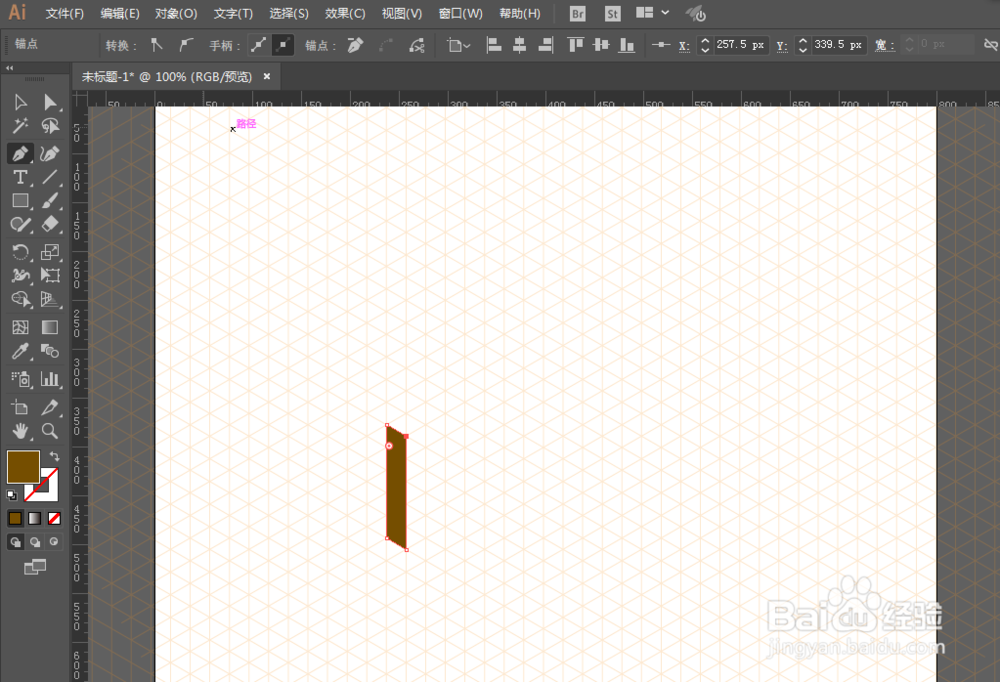
3、用董侵钢笔工具绘制斜角长方形,并且绘制两个。

如何用ILLUSTRATOR绘制等距斜角树

如何用ILLUSTRATOR绘制等距斜角树

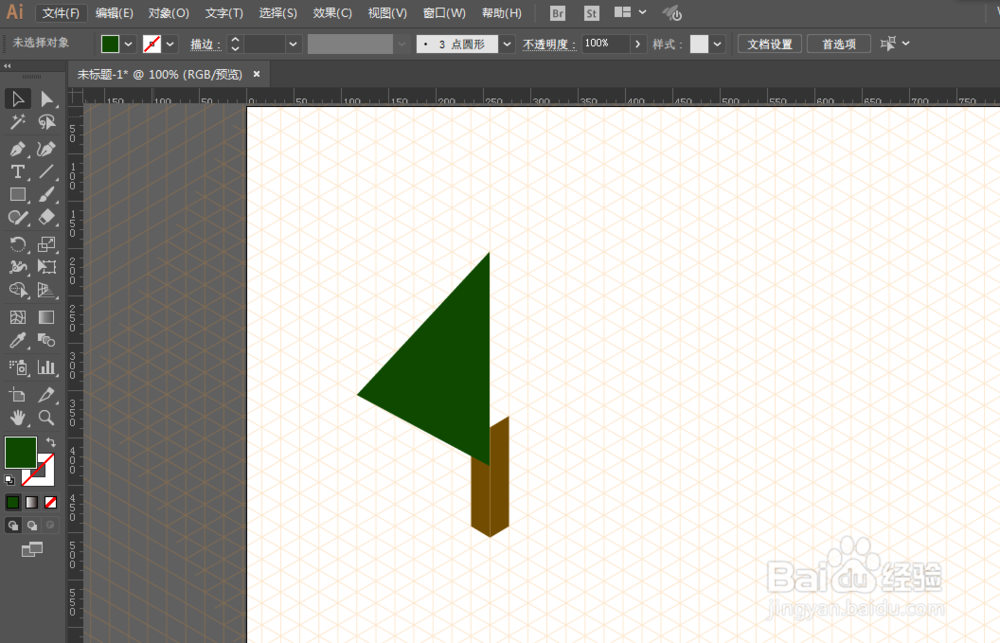
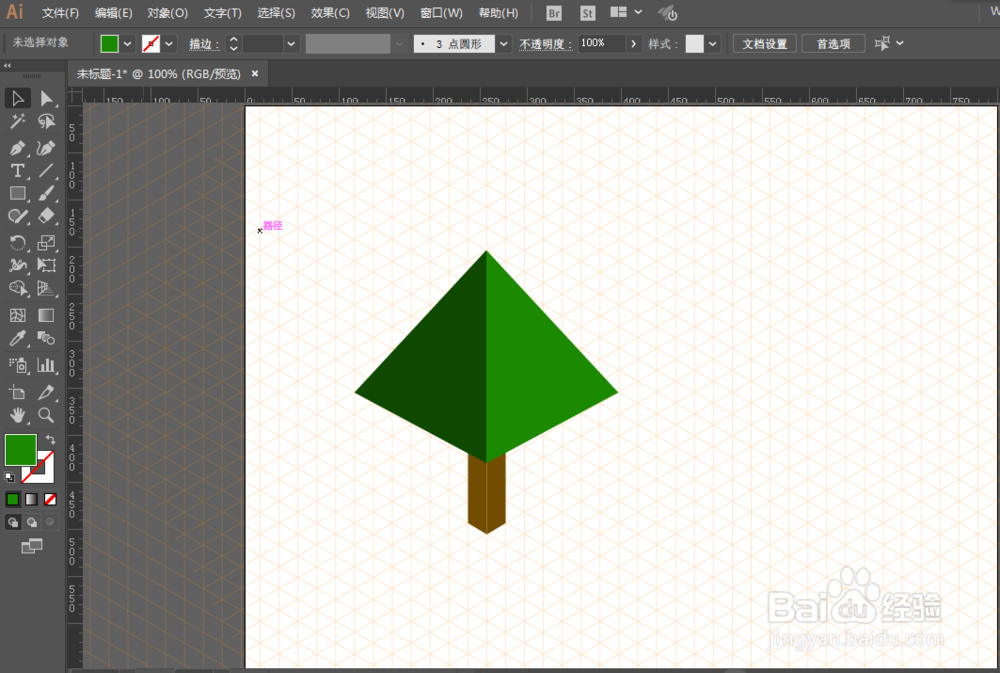
4、然后绘制三角形作为树叶。

如何用ILLUSTRATOR绘制等距斜角树

如何用ILLUSTRATOR绘制等距斜角树

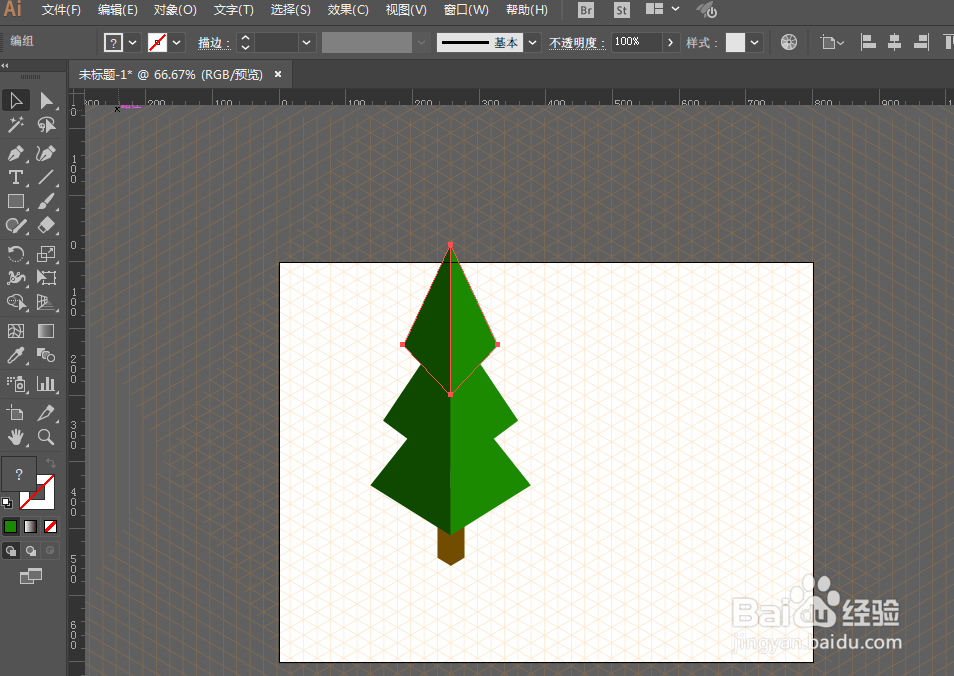
5、复制树叶并且网上移动,再缩小上部树叶的大小。

如何用ILLUSTRATOR绘制等距斜角树

如何用ILLUSTRATOR绘制等距斜角树

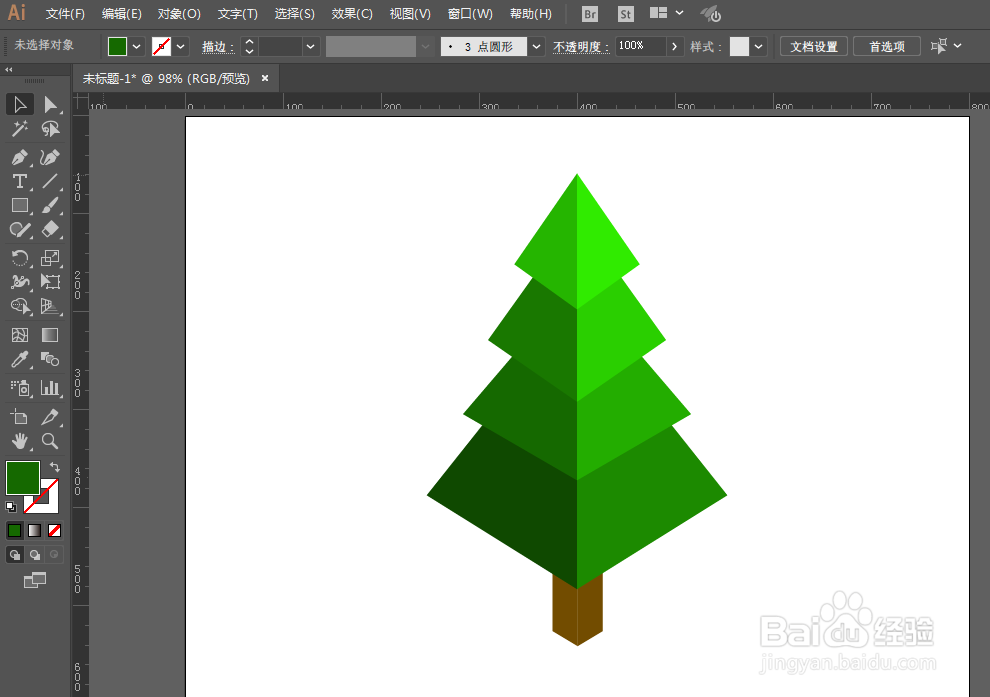
6、调整一下颜色就可以得到树木了。

如何用ILLUSTRATOR绘制等距斜角树

  • 如何用ILLUSTRATOR绘制等距斜角齿轮
  • 如何用ILLUSTRATOR绘制等距斜角递增指标图标
  • 如何用ILLUSTRATOR绘制等距斜角层次感字体
  • 如何用ILLUSTRATOR绘制等距斜角大黄蜂汽车
  • Illustrator应用凸出和斜角效果
  • 热门搜索
    笔仙游戏怎么玩 路由器多少钱一个 怎么变瓜子脸 青田旅游 怎么制作手机app 硬盘有坏道怎么修复 微信朋友圈转发 七夕怎么过 出名太快了怎么办 螃蟹哪里不能吃