win10电脑打不开exe后缀文件怎么办

 时间:2026-02-16 06:16:42

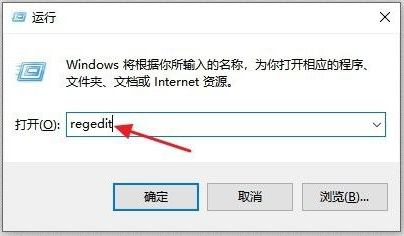
1、Win+R的快捷键,进入到“运行”的对话框,输入“regedit”,并点击确定。
win10电脑打不开exe后缀文件怎么办

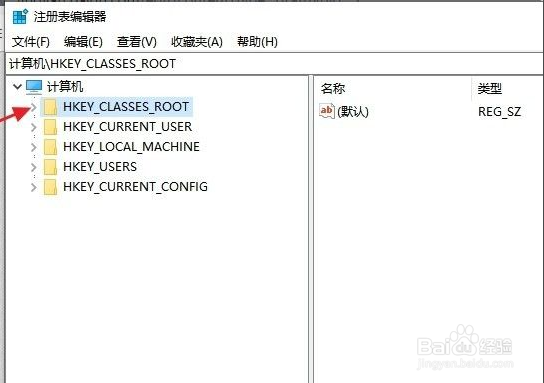
2、选择左边计算机下的“HKEY_CLASSES_ROOT"文件夹,双击或点击左边的”>"按钮。
win10电脑打不开exe后缀文件怎么办

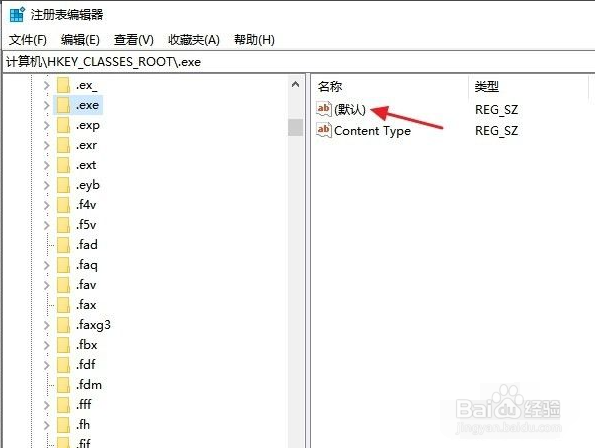
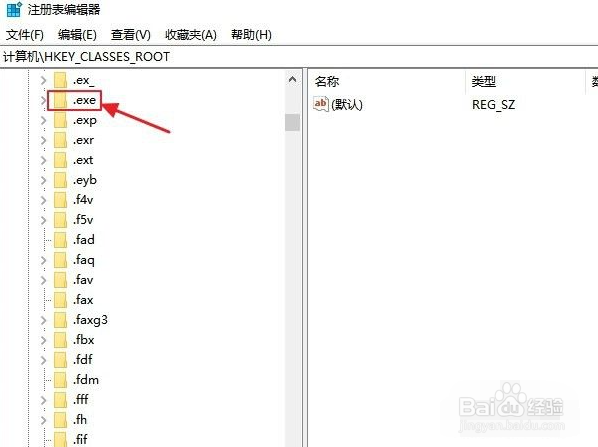
3、滚动鼠标滑轮或者向下拖动窗口一旁的滚动块,找到后缀名为”.exe“的文件夹,并点击一下。
win10电脑打不开exe后缀文件怎么办

4、双击窗口右侧的”默认“选项。

win10电脑打不开exe后缀文件怎么办

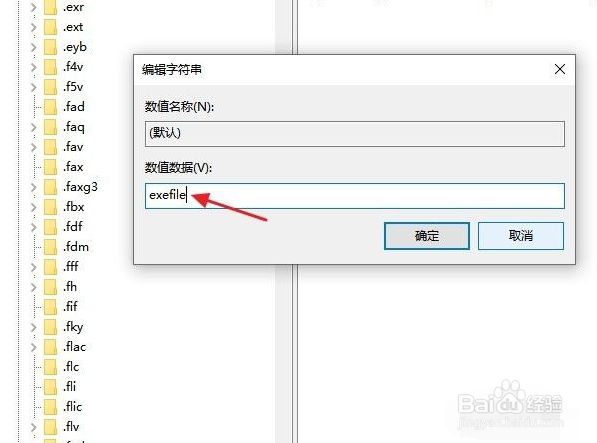
5、在跳转出的对话框里,在“数值数据”下输入“exefile”,并点击确定。
win10电脑打不开exe后缀文件怎么办

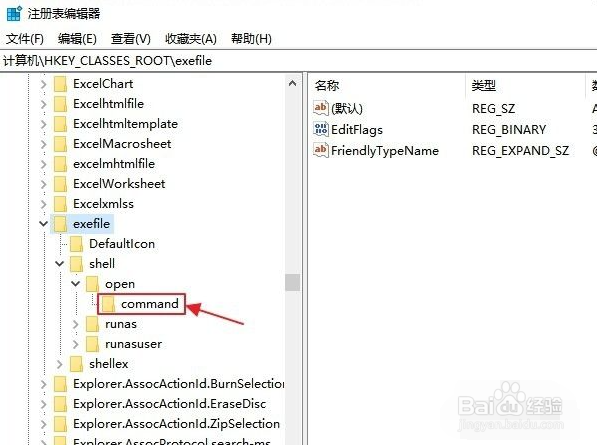
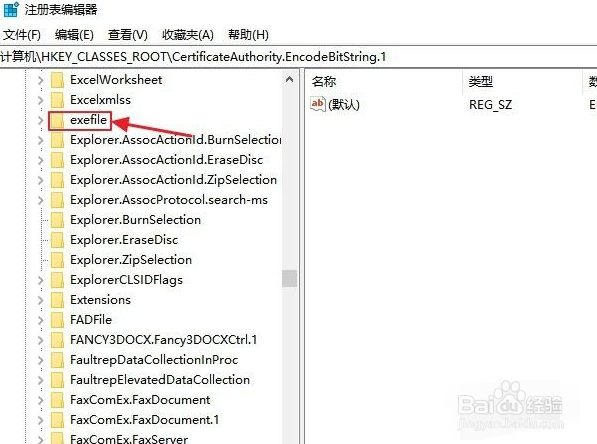
6、继续下拉左边窗口的滚动块,找到“exefile”的文件夹,双击或点击左边的”>"按钮打开。
win10电脑打不开exe后缀文件怎么办

7、找到“command"的子文件夹,并点击打开。

win10电脑打不开exe后缀文件怎么办

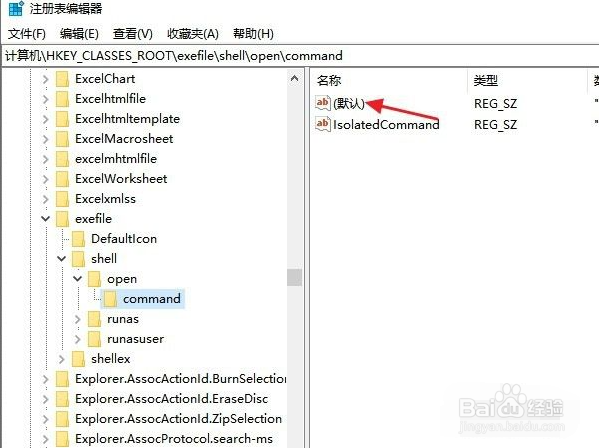
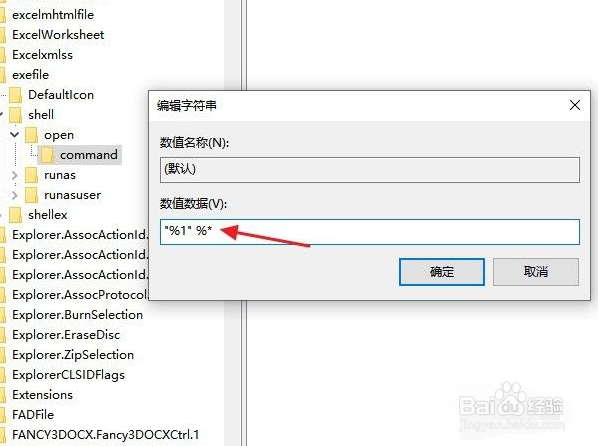
8、点击右边窗口的”默认“选项。

win10电脑打不开exe后缀文件怎么办

9、在跳转的对话框里输入”"%1" %*“,并点击确定按钮,关闭注册表编辑器窗口,重启电脑后即可。
win10电脑打不开exe后缀文件怎么办

  • win10更改用户名
  • 怎么更改windows账户名字
  • windows10怎么改账户名字
  • win10电脑用户名怎么改
  • win11关闭自动更新
  • 热门搜索
    脚踝扭伤怎么处理 怎么换显卡 去粉刺最有效的方法 北京电影学院怎么考 怎么快速美白 道尔顿净水器怎么样 兔子怎么做好吃 凌度行车记录仪怎么样 信用卡免息期怎么算 怎样煲鸡汤好吃