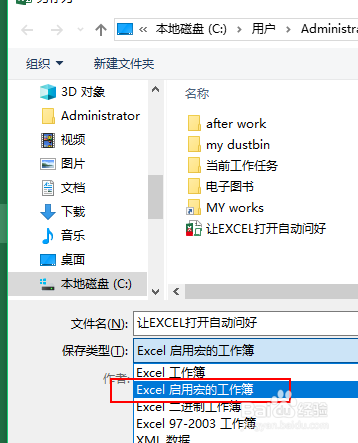
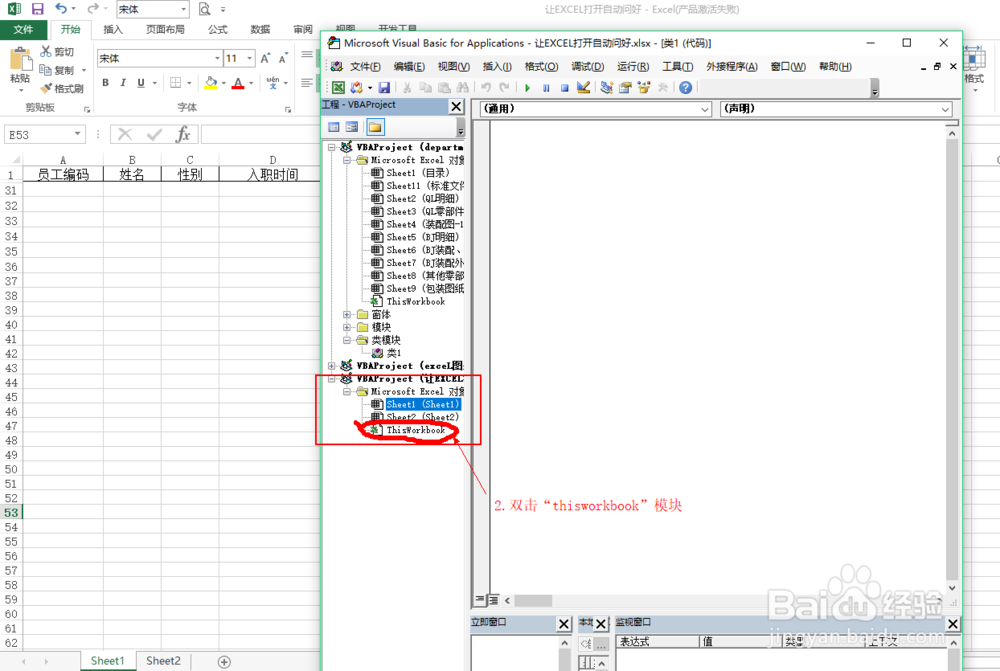
1、打开创建启用宏的EXCEL文本,右击"工作表1”【查看代码】;自动出来VBA代码编辑窗口。双击“thisworkbook”模块。选择“worksheet”对象,选择【open】事件;

2、“open”事件:表示在打开工作簿时发生;输入代码语句: MsgBox prompt:="HELLO,欢迎打开人员档案目录", Buttons:=vbOKOnly + vbInformation, Title:="温馨提醒"
用MSGBOX函数,用来告诉用户一些信息,等用户看过信息单击按钮后可继续运行。prompt参数:创建文本内容。buttons参数:创建对话框图标、按钮等等。vbOKOnly (确定按钮)+ vbInformation(通知消息),tittle参数:对话框显示文本信息

3、点击保存,调试运行,点按菜单栏上小三角形。就弹出设计的对话框。关闭文本重新启动,就可以自动跳出对话框了,点击确定可以继续编辑文本。


