WIN10如何更改默认浏览器?

 时间:2026-04-24 00:42:34

1、当然更改默认浏览器的方法很多。怎么利用系统本来的程序,来更改默认的浏览器呢?首先电脑右键,点击个性化。如图

WIN10如何更改默认浏览器?

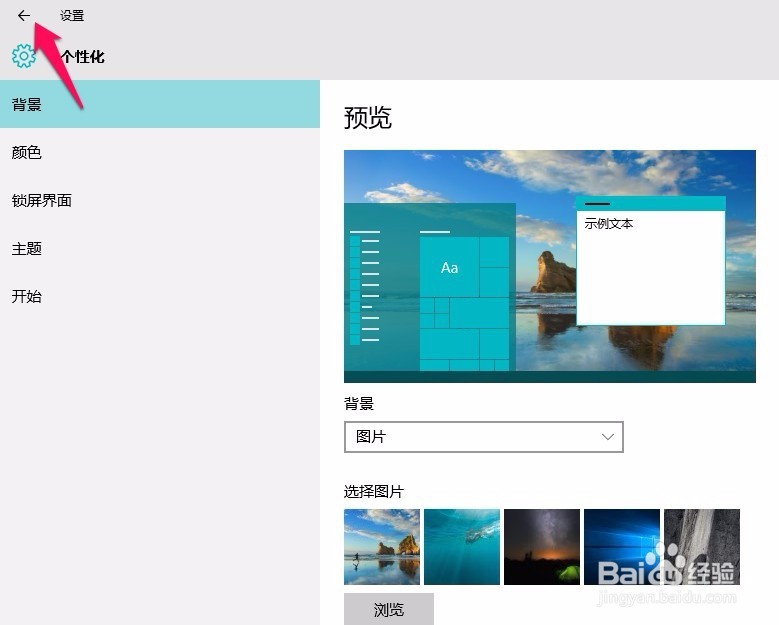
2、进入个性化,点击左上角返回键。如图

WIN10如何更改默认浏览器?

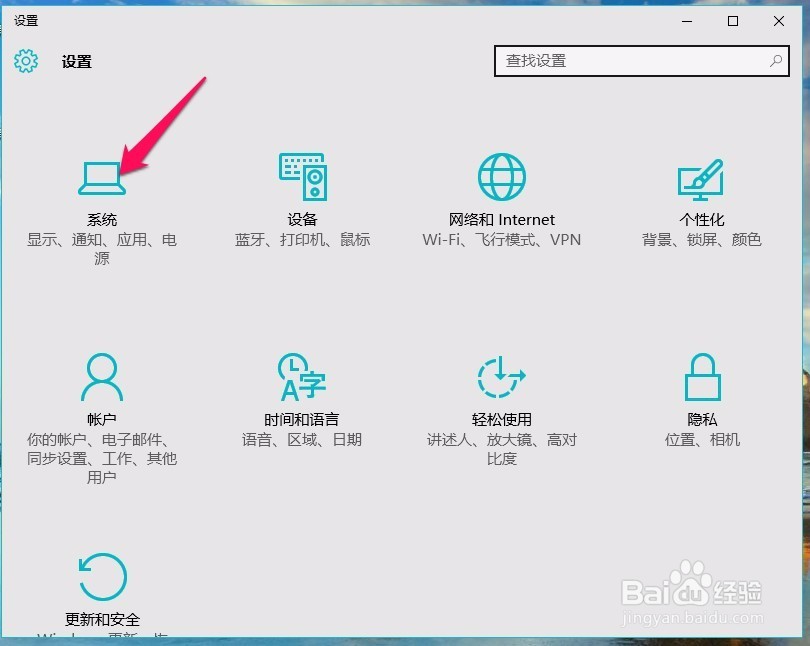
3、进入设置界面——点击第一个系统。如图

WIN10如何更改默认浏览器?

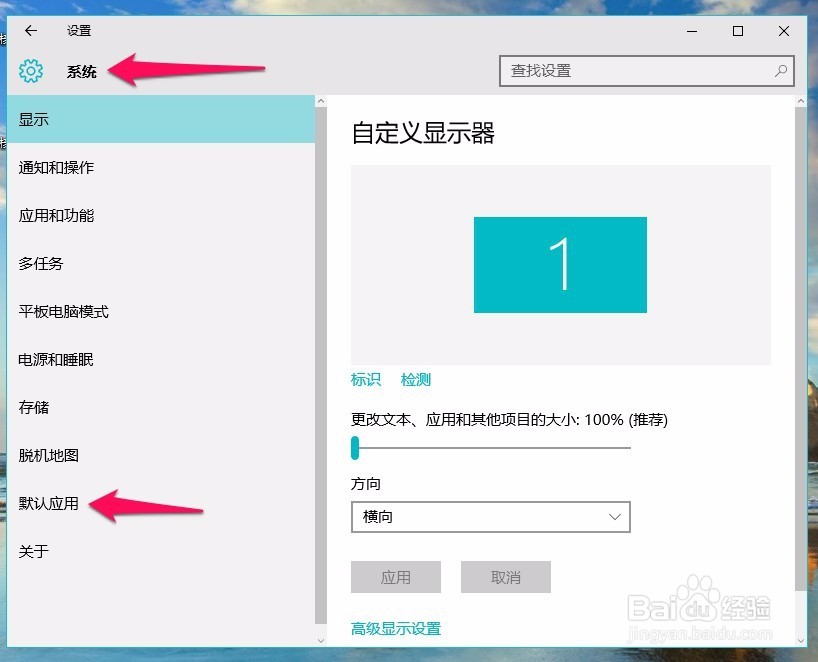
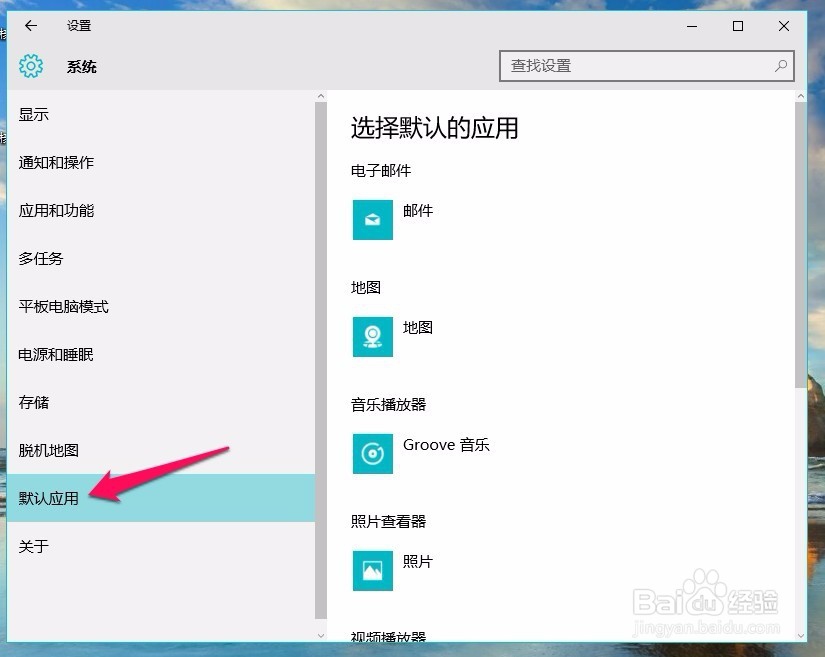
4、进入系统界面 ——找到默认应用。(当进入默认应用的方法很多!)如图

WIN10如何更改默认浏览器?

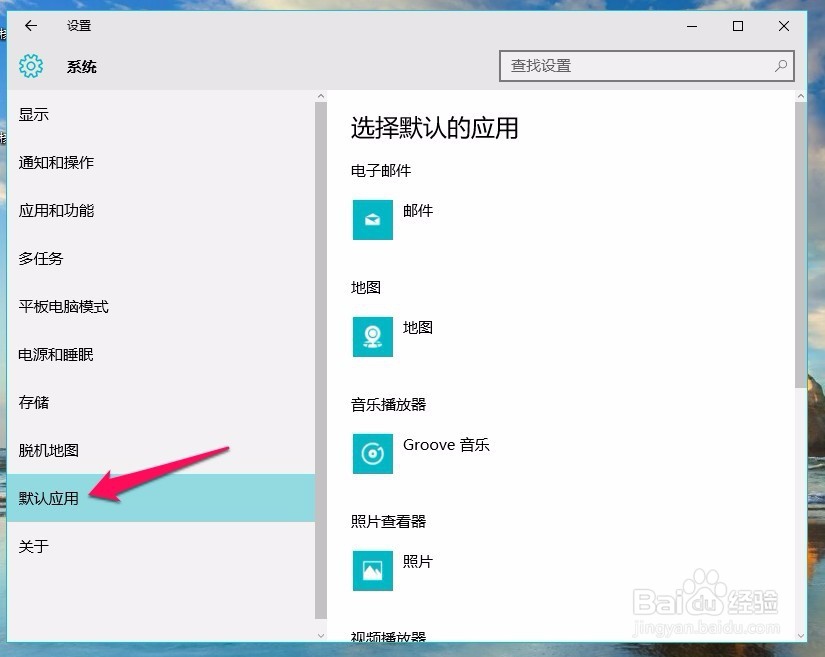
5、进入默认——选择默认的应用。如图

WIN10如何更改默认浏览器?

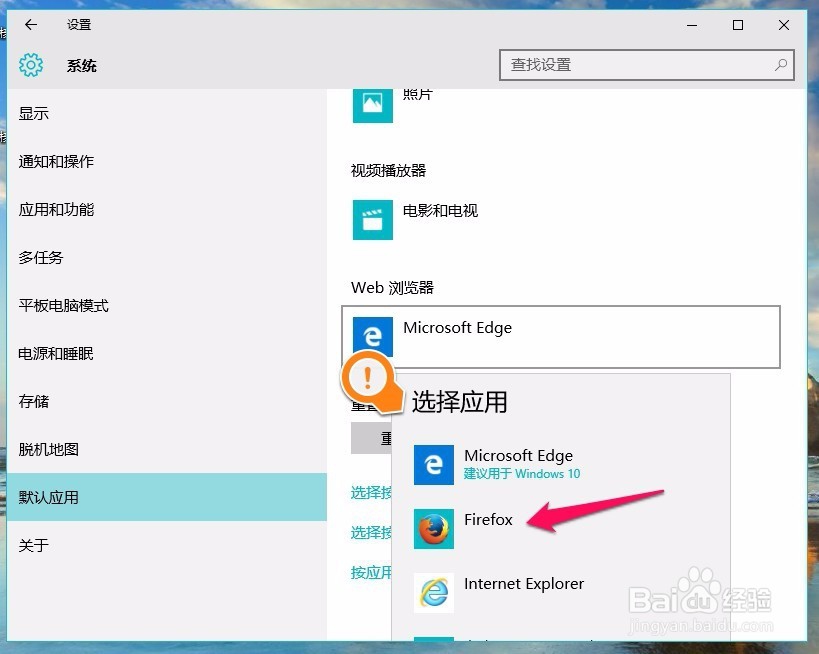
6、默认的应用——找到Web浏览器。如图

WIN10如何更改默认浏览器?

7、双击原来的默认浏览器,进入选择浏览器的窗口——选择一个你想要设置为默认的浏览器。如图
WIN10如何更改默认浏览器?

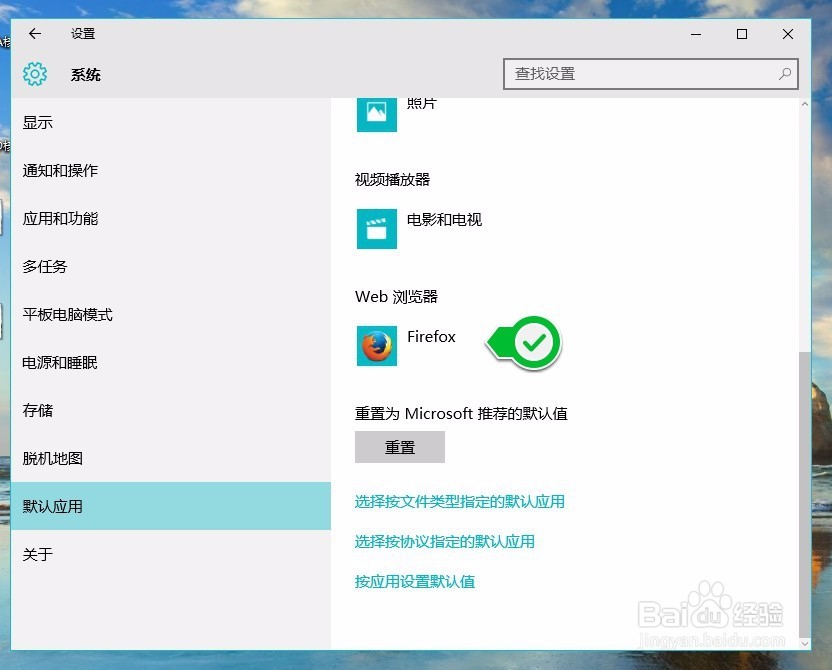
8、这样你的默认浏览器就设置完成了。如果有其它的安全卫士或杀毒软件,禁止修改——要点击允许。如图
WIN10如何更改默认浏览器?

  • win10系统怎么更改默认浏览器
  • 怎么修改win10的默认浏览器
  • win10设置更改默认浏览器应用
  • Win10默认浏览器Win10默认应用程序设置
  • win10系统如何重装
  • 热门搜索
    核桃仁怎么炒 初三作文大全600字 横线怎么打 美食大全 丰田汽车报价大全 阿弥陀佛歌曲大全 网络符号大全 小学生日记大全 起亚赛拉图怎么样 牧马人电影简介