QQ对话聊天框中不显示我最近学习的腾讯课堂课程

 时间:2026-02-15 07:53:10

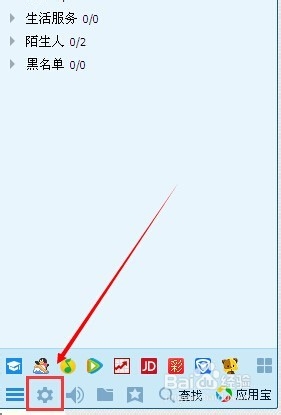
1、首先在电脑上登陆自己的QQ,在QQ界面的左下角有一个齿轮一样的图形,如下图箭头所指的地方:点击这个小齿轮图形
QQ对话聊天框中不显示我最近学习的腾讯课堂课程

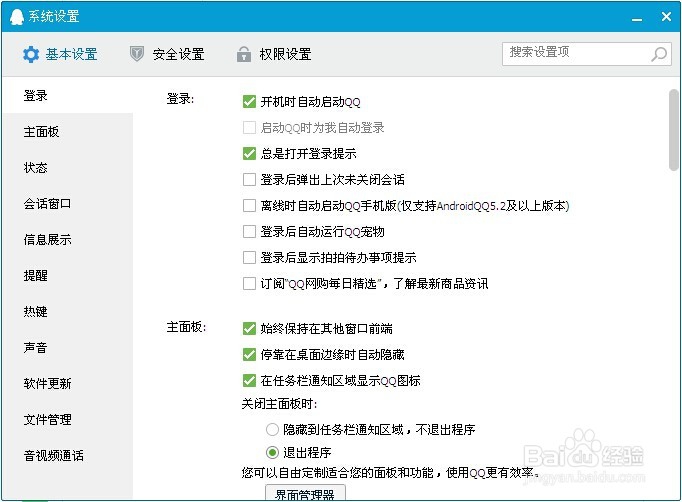
2、之后我们会看到QQ系统设置的界面,如下图所示:

QQ对话聊天框中不显示我最近学习的腾讯课堂课程

3、点击系统设置下面一排的权限设置,我们会看到下面的界面:

QQ对话聊天框中不显示我最近学习的腾讯课堂课程

4、然后下拉窗口右侧的滚动条直到看到“个人状态”的界面,或者可以直接点击界面左侧的“资讯提醒”选项,直接进入“个人状态”,如下图所示:

QQ对话聊天框中不显示我最近学习的腾讯课堂课程

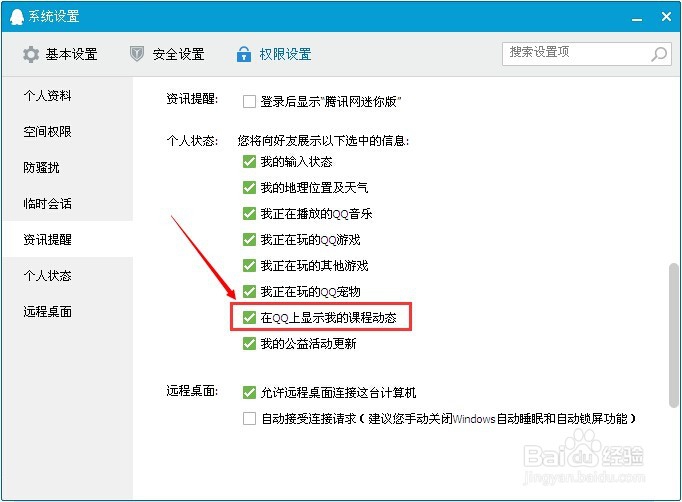
5、在“个人状态”的下方(倒数第二项)找到“在QQ上显示我的课程动态”,前面有一个小方框,方框中有个小勾,用鼠标点击一下,取消勾选就可以让最近学习的课程不显示在QQ聊天对话框中了,别人也看不见了。
QQ对话聊天框中不显示我最近学习的腾讯课堂课程

  • QQ群作业功能使用方法
  • 手机qq家校群习题库作业怎么设置
  • QQ群作业怎么用?QQ群怎么发布作业?
  • qq会话窗口在哪设置
  • QQ作业提交后怎么修改
  • 热门搜索
    广东工贸职业技术学院怎么样 um是什么单位 江苏大学京江学院怎么样 哈弗m4怎么样 2台电脑怎么共享文件 读书破万卷下笔如有神是什么意思 红眼病怎么预防 怎么样去鱼尾纹 有胃病的人如何养胃 如何买手表