WPS文档如何制作课程表

 时间:2026-05-04 17:23:09

1、如下所示,

打开WPS文档,新建一空白的文档,

保存为:WPS文档如何制作课程表

WPS文档如何制作课程表

2、如下所示, 

执行【插入——表格——插入表格】,

在弹出的“插入表格”对话框中设置8列,10行,

点击确定。

WPS文档如何制作课程表

3、如下所示,

选中对应的单元格,点击合并单元格,

WPS文档如何制作课程表

4、如下所示,

输入内容:

主要是时间和课程名称。

WPS文档如何制作课程表

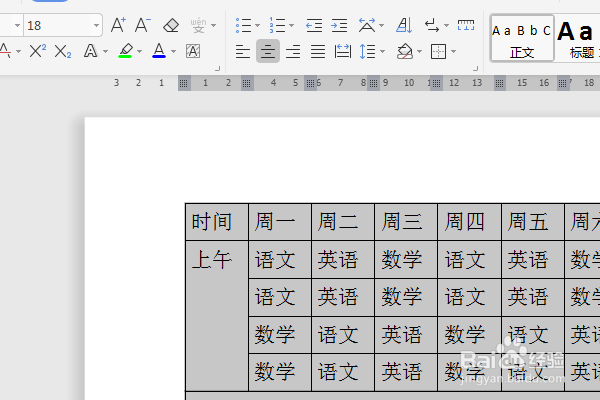
5、如下所示,

选中整个表格,调整字号为18,

WPS文档如何制作课程表

6、如下所示,

在表格工具栏中点击“对齐方式——水平居中”。

WPS文档如何制作课程表

7、如下所示,

在表格样式中选择一种样式,

点击它,

至此,

整个漂亮的课程表就制作完成

WPS文档如何制作课程表

  • WPS制作课程表不再手抄
  • WPS如何制作课程表不再手抄
  • 如何使用WPS Excel制作课程表
  • 大学生怎么使用WPS制作课程表#入学准备攻略#
  • 怎么用WPS文字制作课程表
  • 热门搜索
    炖土豆块怎么做好吃 腰突的最佳锻炼方法图解 小游戏大全4399 带鱼的家常做法 怎么赚q币 炖牛肉怎么做好吃 治疗扁平疣最好方法 衣服粘毛怎么办 小蝌蚪app下载大全小蝌蚪 目标顾客描述怎么写