Excel如何统计各分数段的人数

 时间:2024-10-14 05:39:31

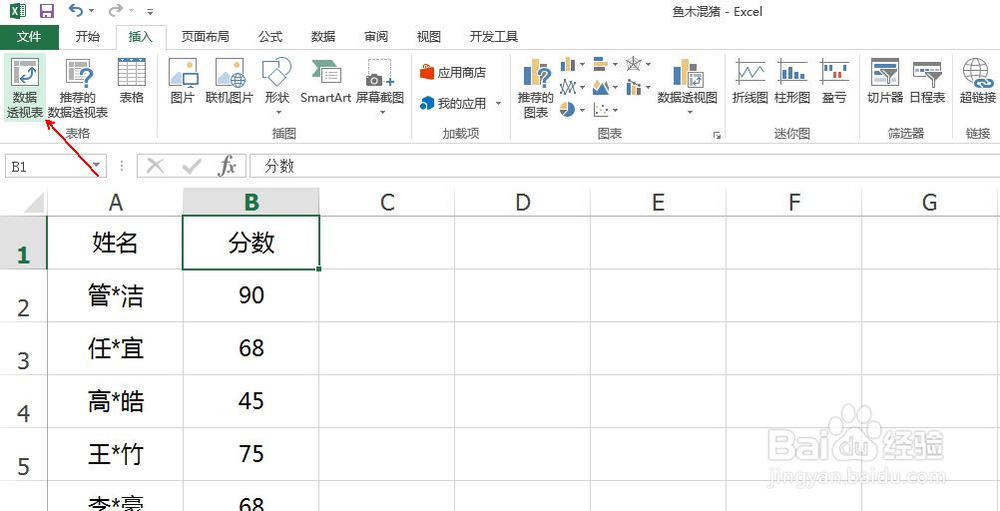
1、Excel中有如下图所示数据,A列为学生姓名,B列为学生成绩,统计各个分数段的学生人数分别有多少。

Excel如何统计各分数段的人数

2、选择数据区域中任意一个单元格,点击“插入”选项卡中的“数据透视表”,如下图所示:
Excel如何统计各分数段的人数

3、在弹出的对话框中,直接点击“确定”,会生成一个新的Sheet,如下图所示:

Excel如何统计各分数段的人数

4、在这个新的工作表中,建立了一个数据透视表,如下图所示:

Excel如何统计各分数段的人数

5、在右侧的“字段列表”中,将“分数”拖动到下方“行”中,将“姓名”拖动到下方“值”中,如下图所示:

Excel如何统计各分数段的人数

6、然后选择数据透视表中,任意一个分数所在的单元格,点击“分析”选项卡中的“组选择”,如下图所示:

Excel如何统计各分数段的人数

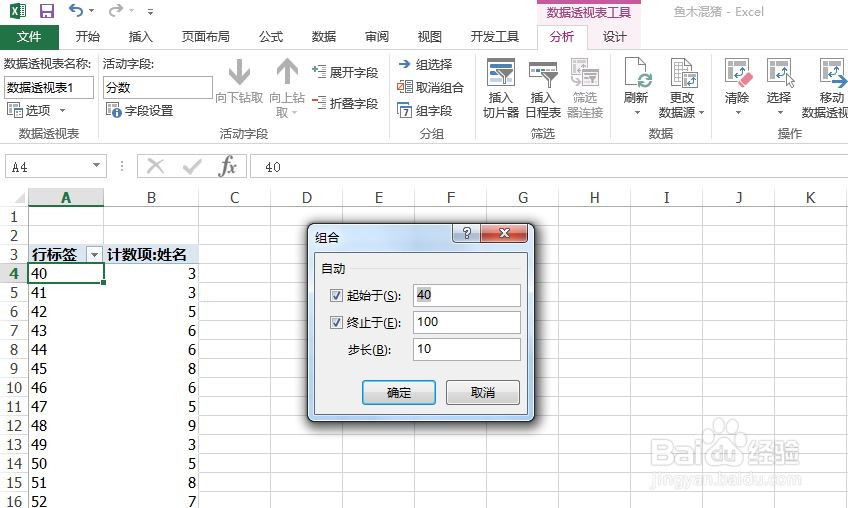
7、在弹出的“组合”对话框中,可以设置起始和结束的分数,已经分数区间,如下图所示:
Excel如何统计各分数段的人数

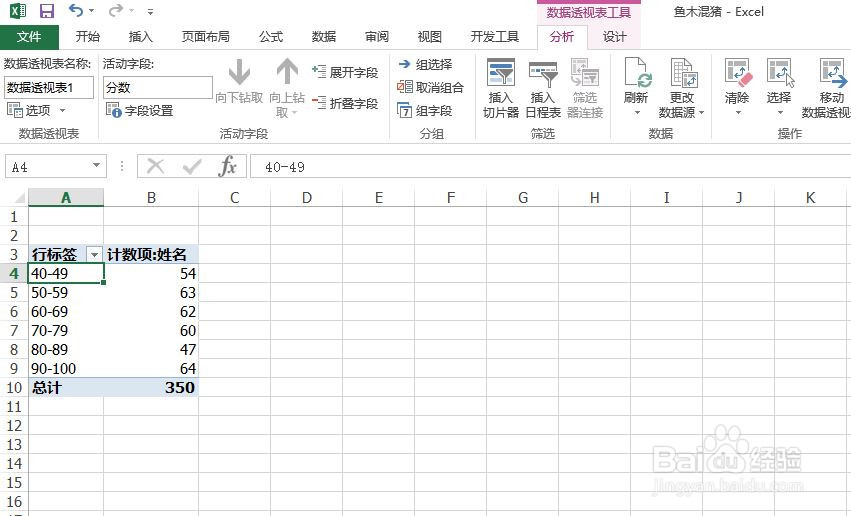
8、设置完成后,点击“确定”,看下数据透视表,各个分数段的人数就统计出来了,如下图所示:
Excel如何统计各分数段的人数
  • Excel统计各分数段的人数
  • 如何用COUNTIF统计不同分数段的人数
  • EXCEL用函数计算出80到90分人数的方法
  • excel如何统计在某一区域中符合某条件的人数?
  • 使用Excel的VLOOKUP函数制作姓名/成绩查询表
  • 热门搜索
    白皙的意思 火中取栗的意思 绿卡是什么意思 推特是什么意思 飞黄腾达的意思 儿童节的祝福语 什么是闪存卡 满不在乎的意思 cycle是什么意思 情人节是什么意思