EXCEL运用DOLLAR将数字转换为带美元符号$文本

 时间:2026-02-14 15:20:06

1、在EXCEL中,打开【92.XLSX】后,如下图所示。

EXCEL运用DOLLAR将数字转换为带美元符号$文本

2、在EXCEL中,打开【92.XLSX】后,选择【C2】单元格,如下图所示。
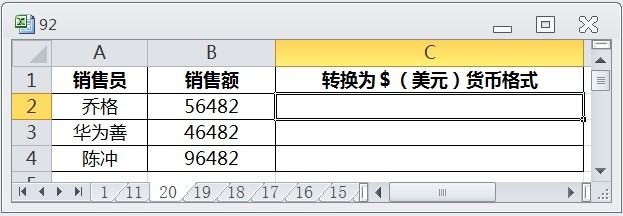
EXCEL运用DOLLAR将数字转换为带美元符号$文本

3、在EXCEL中,打开【92.XLSX】后,选择【C2】单元格,在编辑栏中输入公式“=DOLLAR(B2)”,如下图所示。
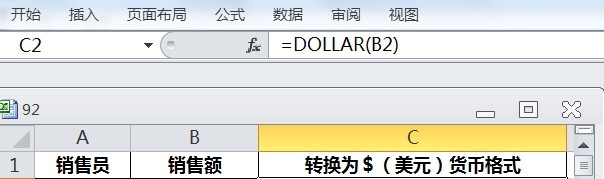
EXCEL运用DOLLAR将数字转换为带美元符号$文本

4、在EXCEL中,打开【92.XLSX】后,选择【C2】单元格,在编辑栏中输入公式“=DOLLAR(B2)”,按【ENTER】后并选择【C2:C4】单元格区域,如下图所示。

EXCEL运用DOLLAR将数字转换为带美元符号$文本

5、在EXCEL中,打开【92.XLSX】后,选择【C2】单元格,在编辑栏中输入公式“=DOLLAR(B2)”,按【ENTER】后并选择【C2:C4】单元格区域,按【CTRL+D】即可,如下图所示。
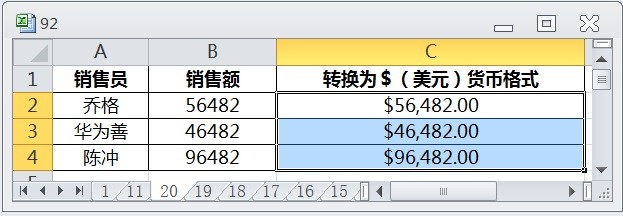
EXCEL运用DOLLAR将数字转换为带美元符号$文本

  • 如何根据数字大小自动更改颜色?
  • Excel怎么制作智能多级下拉列表
  • Excel中如何按公司职位名称排序
  • EXCEL中如何设置单元格的输入内容
  • COUNTIF函数在公司考勤表中的应用
  • 热门搜索
    嘉兴到乌镇怎么坐车 牙根疼怎么办 免除职务后怎么安排 呼叫等待怎么设置 怎么找回qq聊天记录 苹果笔记本怎么样 银行卡的钱怎么转到支付宝 败血症是怎么引起的 弋怎么读 小米随身wifi怎么用