美图秀秀如何批量修改图片尺寸怎么设置图片大小

 时间:2026-02-18 15:54:02

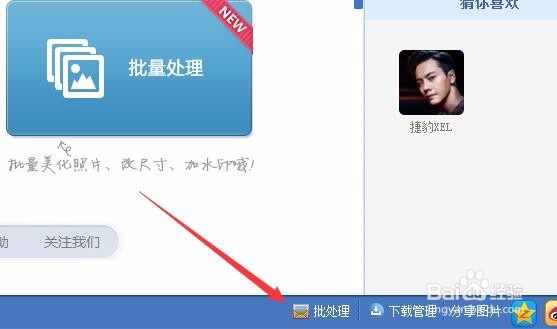
1、首先打开电脑上安装好的美图秀秀,然后点击下面的“批处理”快捷链接
美图秀秀如何批量修改图片尺寸怎么设置图片大小

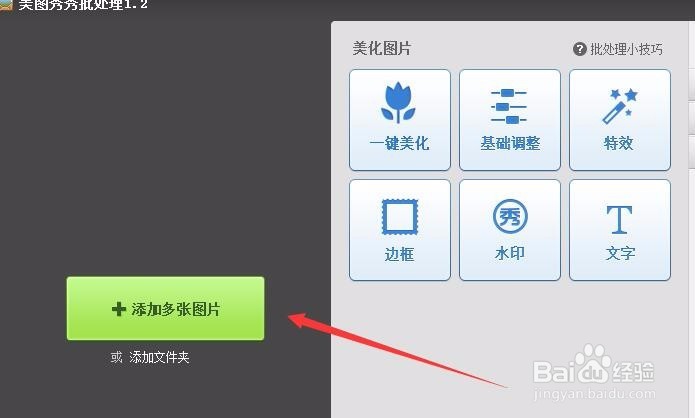
2、在打开的美图秀秀批处理窗口中,点击左侧的“添加多张图片”按钮,选择要批量修改的图片
美图秀秀如何批量修改图片尺寸怎么设置图片大小

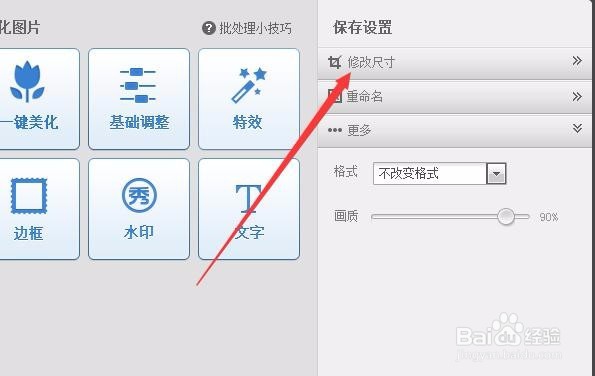
3、然后点击右侧的“修改尺寸”快捷链接。

美图秀秀如何批量修改图片尺寸怎么设置图片大小

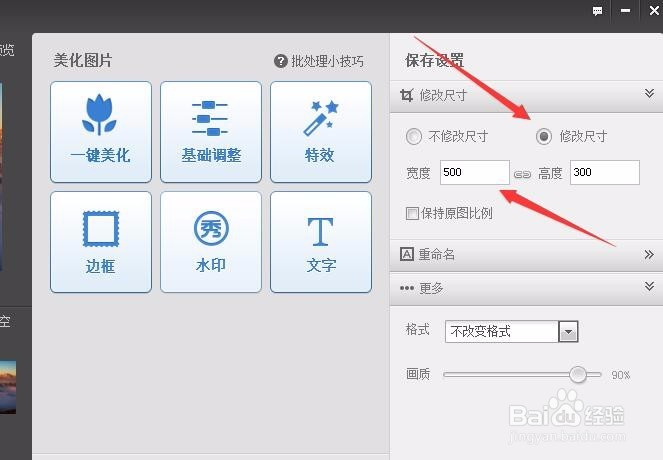
4、在打开的设置窗口中选择“修改尺寸”选项,然后下面设置好修改后的宽度与高度。
美图秀秀如何批量修改图片尺寸怎么设置图片大小

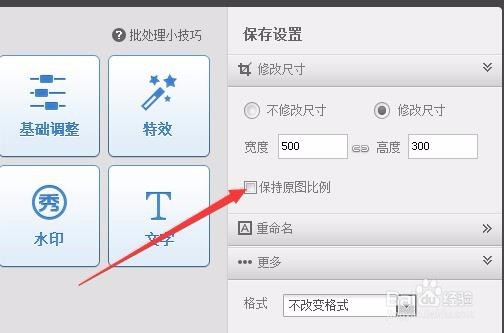
5、为了防止出现图片修改后变形,可以选中下面的“保持原图比例”前面的复选框。
美图秀秀如何批量修改图片尺寸怎么设置图片大小

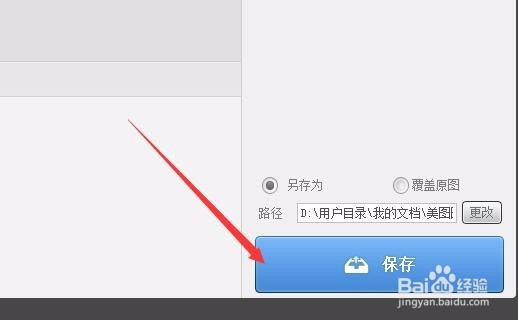
6、最后设置好要保存的文件夹,点击“保存”按钮就会自动的进行转换了。

美图秀秀如何批量修改图片尺寸怎么设置图片大小

7、一会就会提示批处理图片已完成。点击打开按钮就可以打开刚刚转换后的文件夹了。

美图秀秀如何批量修改图片尺寸怎么设置图片大小

  • 怎样用美图秀秀批量修改图片尺寸
  • 美图秀秀在线版怎样批量修改图片尺寸
  • 美图秀秀如何批量修改图片尺寸
  • 如何使用美图秀秀批量修改图片尺寸大小?
  • 用美图秀秀批量修改图片尺寸
  • 热门搜索
    慢严舒柠效果怎么样 江西财经职业学院怎么样 旅游咨询 怎么赠送好友qq会员 如何去除痘痘 哪里旅游好玩 如何插入页眉 儿子生日妈妈怎么发朋友圈 如何白发变黑发 xp系统怎么安装