如何在PS中借助背景橡皮擦工具抠图换背景

 时间:2024-10-13 06:43:05

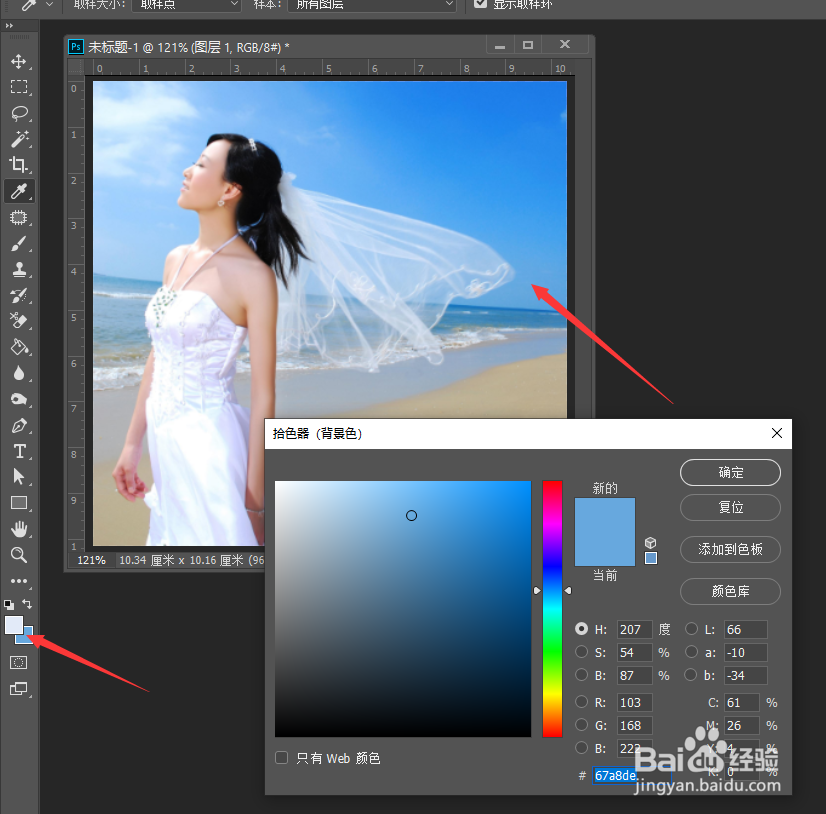
1、首先,我们在PS中打开如图所示的图片,在此,我们需要对图片的背景进行替换。

如何在PS中借助背景橡皮擦工具抠图换背景

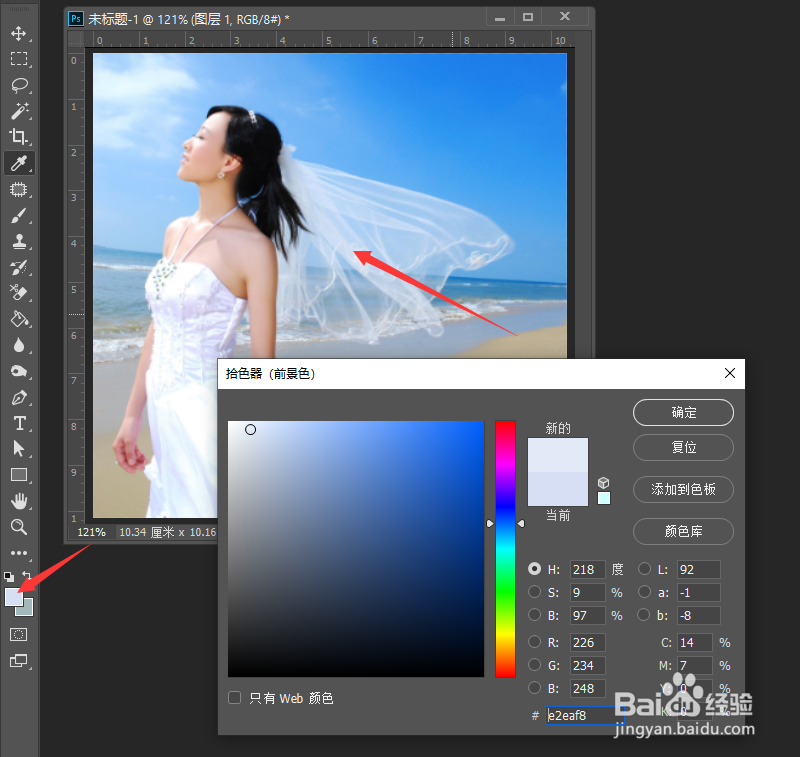
2、首先,我们分别点击前景色和背景色,并对图片中人物以及背景不符分别进行颜色的采样。
如何在PS中借助背景橡皮擦工具抠图换背景如何在PS中借助背景橡皮擦工具抠图换背景

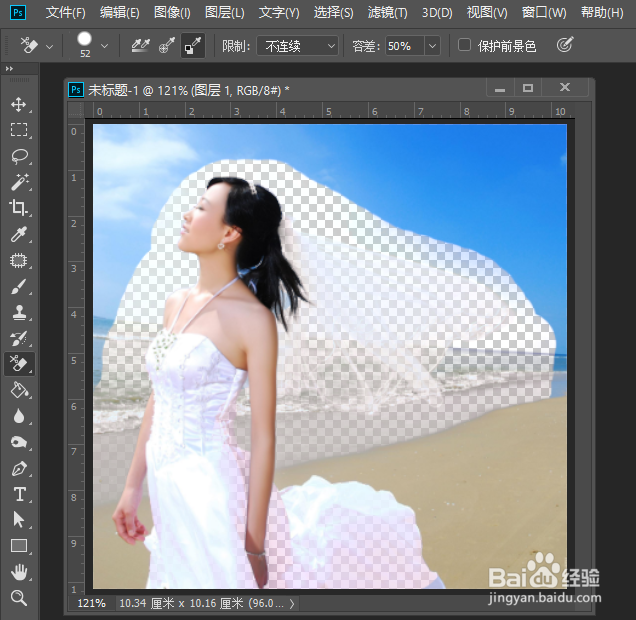
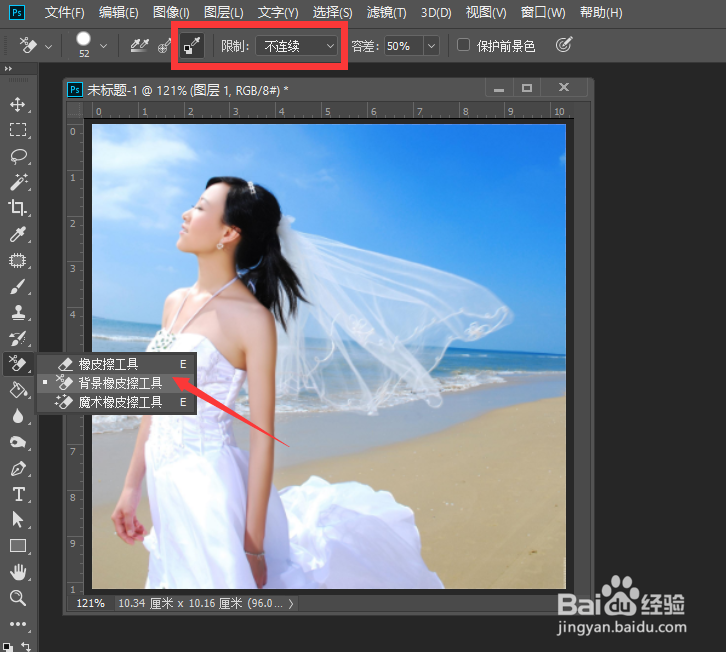
3、然后我们直接选择工具箱中的背景橡皮擦工具,并在属性中按如图所示进行设置之后,就可以对人物背景部分进行涂抹以去除。
如何在PS中借助背景橡皮擦工具抠图换背景如何在PS中借助背景橡皮擦工具抠图换背景

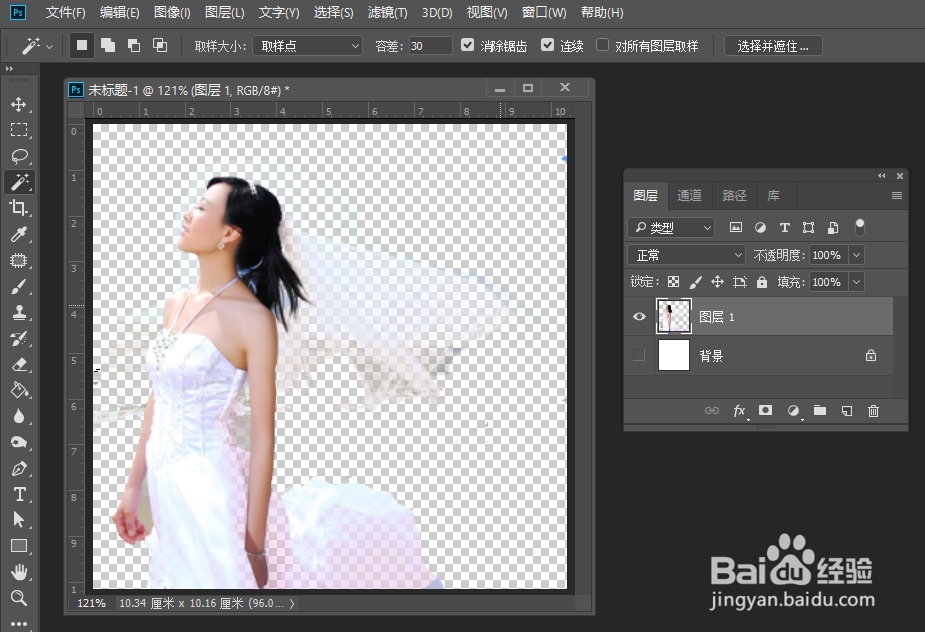
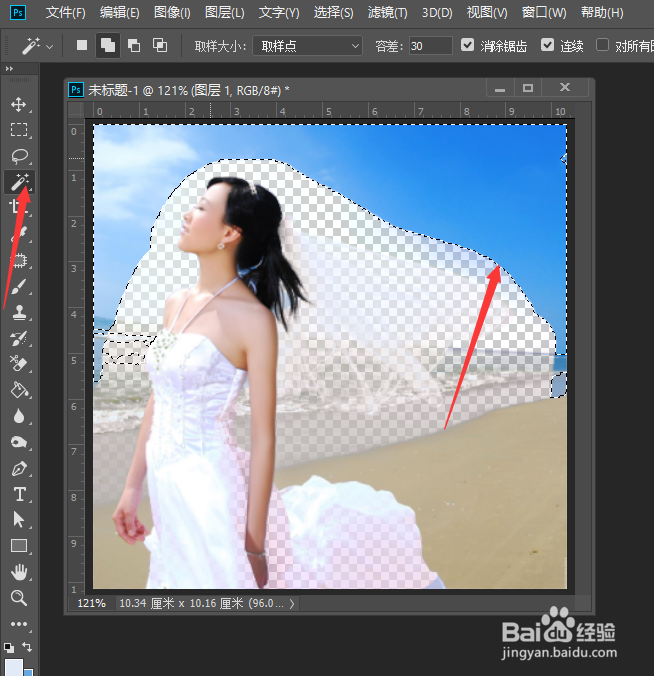
4、如图所示,对于图片背景,部分无法去除的背景部分,我们可以用魔术棒工具选中并进行删除。
如何在PS中借助背景橡皮擦工具抠图换背景

5、如图所示,当背景部分被完全剔除之后,我们就可以创建一个新的背景图层。

如何在PS中借助背景橡皮擦工具抠图换背景

6、最后,在背景图层中插入一些新的图片,从而实现了白透明物体的抠图换背景操作。

如何在PS中借助背景橡皮擦工具抠图换背景
  • ps中选择并遮住在哪里找
  • PS的背景橡皮擦工具如何使用?
  • ps怎么用背景橡皮擦工具抠图
  • PS如何利用橡皮擦工具进行抠图
  • PS中的修复画笔工具如何使用?
  • 热门搜索
    qq邮箱的格式怎么写 cs1.6中文版怎么加电脑人 英雄联盟游戏中怎么回复好友 我的世界猪怎么驯服 迪莫怎么超进化 银行存款利息怎么算 新生儿湿疹怎么办 黑鱼怎么钓 荧光棒不亮了怎么办 dpi怎么调