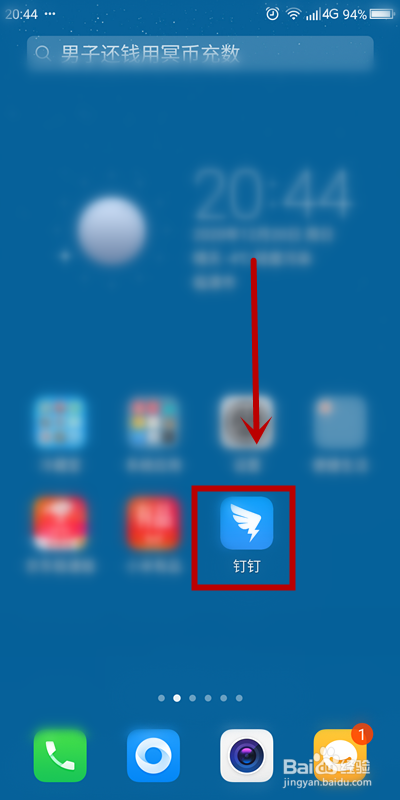
1、打开《钉钉》APP,登录个人账户。
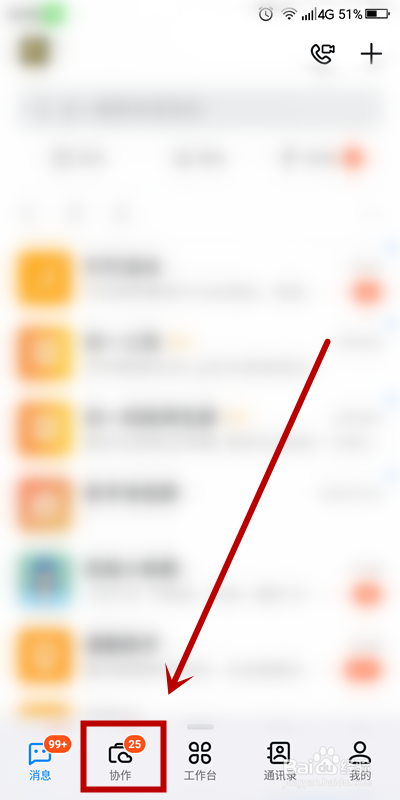
2、在钉钉首页,点击最下一行中的【协作】选项。
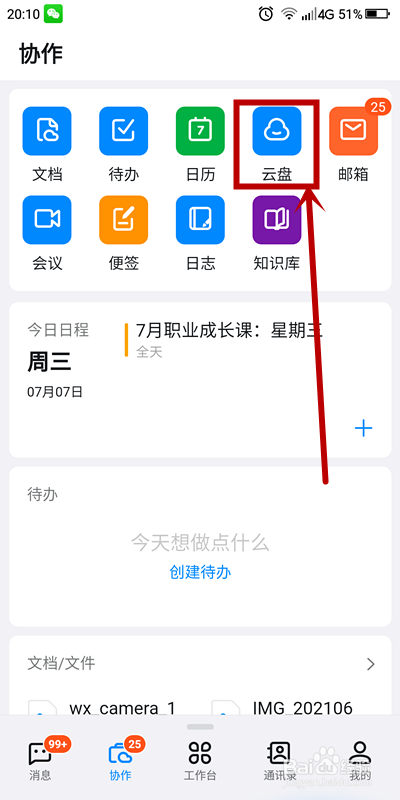
3、在【协作】页面,找到【云盘】选项点击。
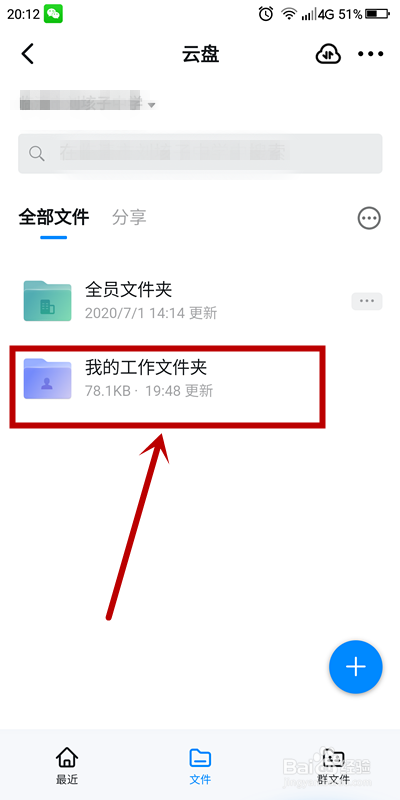
4、进入【云盘】页,选择【我的工作文件夹】选项点击。
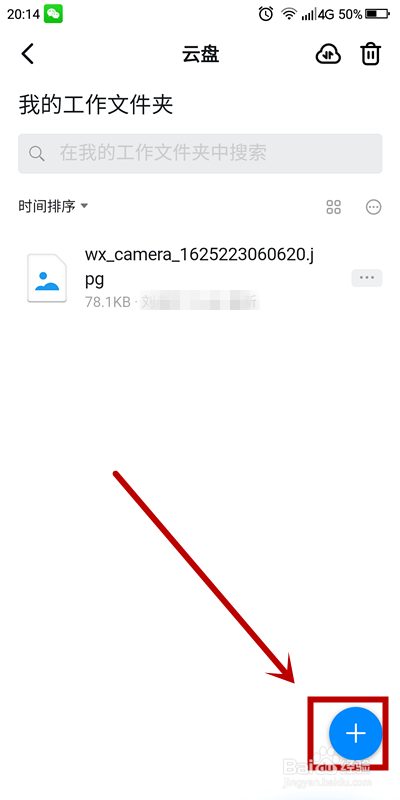
5、在该文件夹页面,单击右下角【+】添加图片。
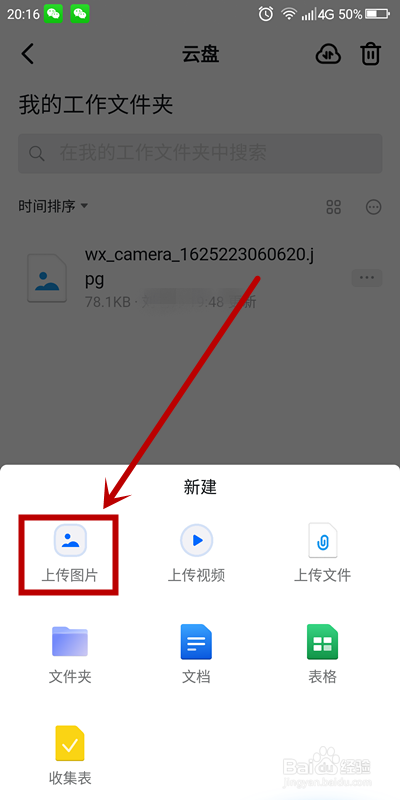
6、在弹出的新建对话框,选择【上传图片】点击。
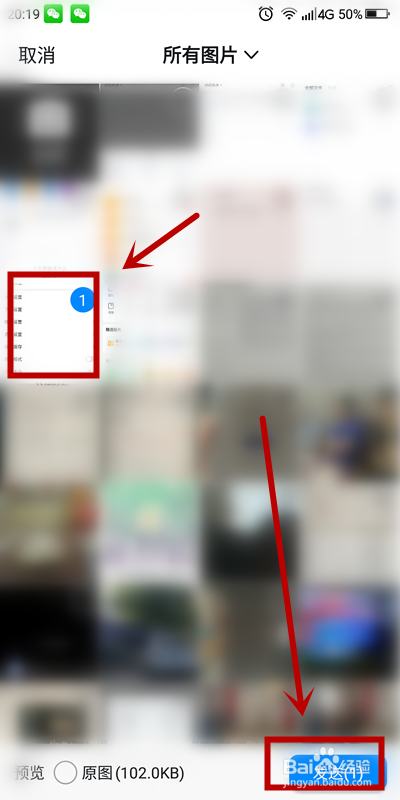
7、在打开的手机图库中选择要保存的图片后,点击【发送】即可。
时间:2026-04-22 03:05:40
1、打开《钉钉》APP,登录个人账户。
2、在钉钉首页,点击最下一行中的【协作】选项。
3、在【协作】页面,找到【云盘】选项点击。
4、进入【云盘】页,选择【我的工作文件夹】选项点击。
5、在该文件夹页面,单击右下角【+】添加图片。
6、在弹出的新建对话框,选择【上传图片】点击。
7、在打开的手机图库中选择要保存的图片后,点击【发送】即可。
