1、打开表格,点击要返回答案的单元格

2、点击菜单栏中的“公式”,在工具栏中点击“插入函数”

3、在函数分类中找到“统计”类别函数
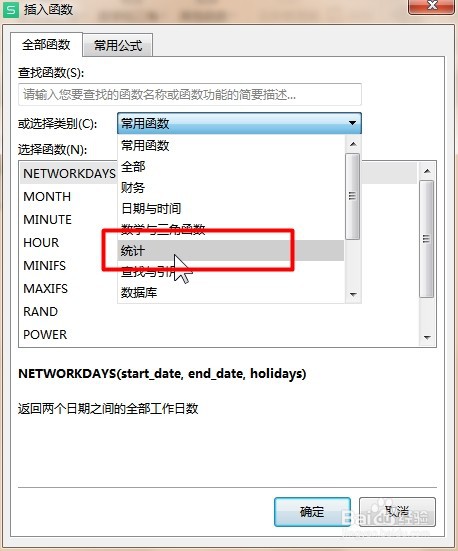
4、在对话框中的选择函数找到“AVERAGE”

5、根据公式的规则将函数参数输入到函数参数框中

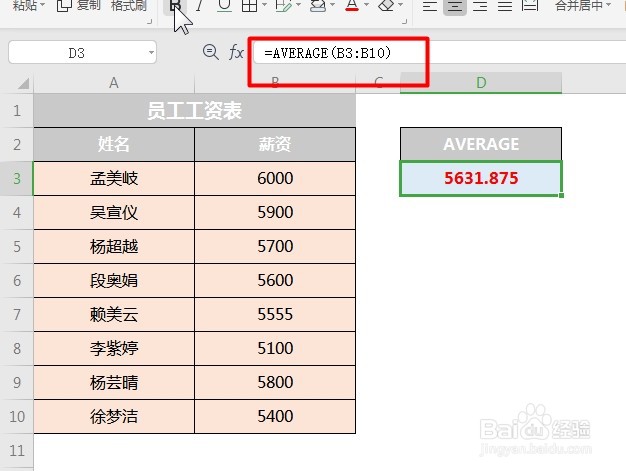
6、或者公式书写规则输入“=AVERAGE(B3:B10)”,点击enter键即可返回值返回参数的平均值(算术平均值)。
时间:2026-04-22 05:12:58
1、打开表格,点击要返回答案的单元格
2、点击菜单栏中的“公式”,在工具栏中点击“插入函数”
3、在函数分类中找到“统计”类别函数
4、在对话框中的选择函数找到“AVERAGE”
5、根据公式的规则将函数参数输入到函数参数框中
6、或者公式书写规则输入“=AVERAGE(B3:B10)”,点击enter键即可返回值返回参数的平均值(算术平均值)。
