1、我们只需要知道如何自动配置一个简单的IPv6地址即可,所以我们只需要搭建一个简单的拓扑图结构,按着下图所示搭建一个拓扑图,一个路由器设备与一个主机设备即可;

2、开启两个设备,并在两个设备上在全局模式下开启IPv6单播的功能,我们想要主机设备可以自动配置一个IPv6的地址,需要在路由器设备上与连接主机的接口上先手动配置一个IPv6的全局单播地址;

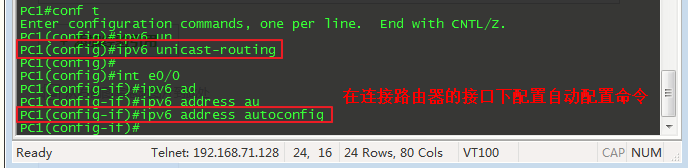
3、接着就是在PC1设备上自动配置Ipv6地址,如下图所示我们一样要在设备上开启IPv6单播功能,同时在与路由器相连的接口下配置自动配置IPv6的命令即可;
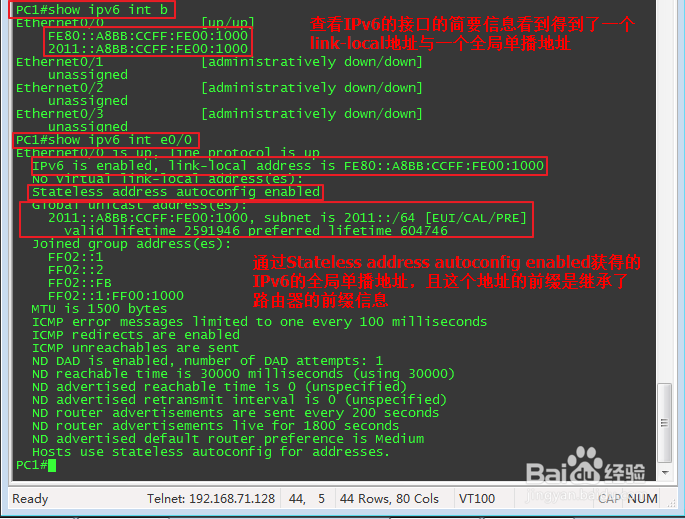
4、配置完成后,我们在PC1设备上查看接口E0/0地址,如下图所示我们查看IPv6的接口的简要信息看到得到了一个link-local地址与一个全局单播地址,查看接口的详细信息我们可以看到PC1是通过Stateless address autoconfig enabled获得的IPv6地址;
5、验证这个自动配置的IPv6地址是否能够通信,如下图所示我们在路由器上ping 2011::A8BB:CCFF:FE00:1000 这个地址可以正常通信,证明自动配置的IPv6地址OK。

