iPhone怎么设置微信新消息通知不显示在屏幕上

 时间:2026-04-22 17:08:42

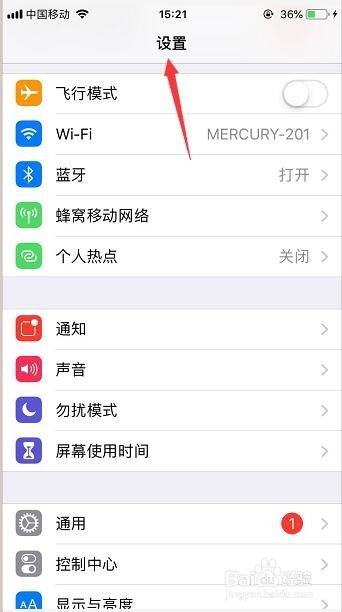
1、首先打开iPhone手机里的 设置,进入到设置页面之后需要往下翻看,如下图
iPhone怎么设置微信新消息通知不显示在屏幕上

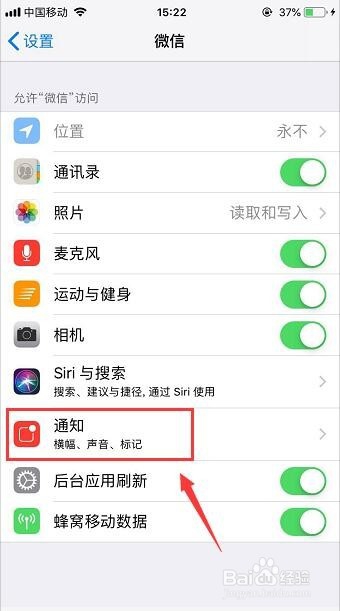
2、然后在设置页面里往下翻找到微信,点击打开微信,如下图

iPhone怎么设置微信新消息通知不显示在屏幕上

3、打开微信进入到微信设置页面之后,点击打开页面里的 通知,如下图

iPhone怎么设置微信新消息通知不显示在屏幕上

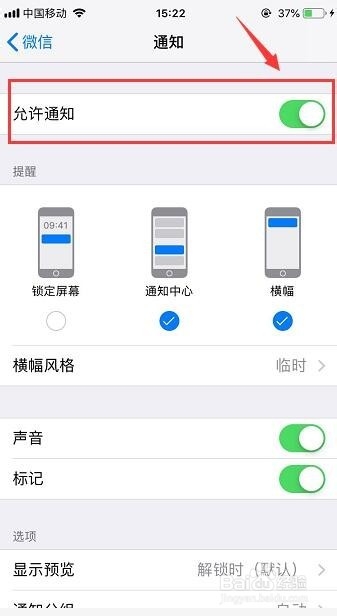
4、然后打开微信通知设置页面,在页面里就会显示通知的方式,而在页面的第一行就是 允许通知,如下图
iPhone怎么设置微信新消息通知不显示在屏幕上

5、我们可以直接把允许通知关闭,这样微信有新消息的时候就不会再显示通知啦如下图

iPhone怎么设置微信新消息通知不显示在屏幕上

iPhone怎么设置微信新消息通知不显示在屏幕上

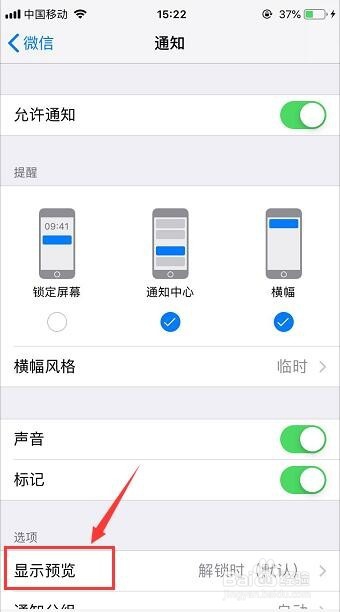
6、还有一种方法就是隐藏详细内容消息显示,在通知页面打开 显示预览,如下图
iPhone怎么设置微信新消息通知不显示在屏幕上

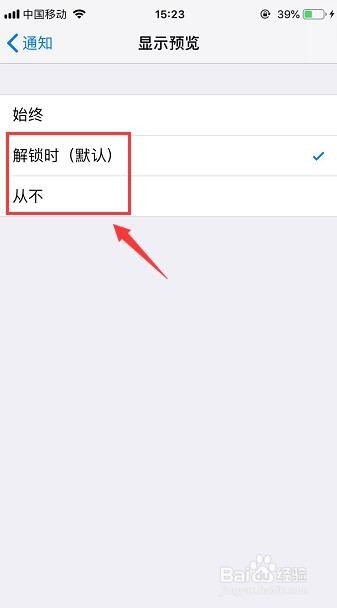
7、打开显示预览页面之后,把显示方式改为 解锁时或者是从不,这样新消息通知就不会显示内容明细,起到保护隐私作用又可以知道有微信新消息,如下图
iPhone怎么设置微信新消息通知不显示在屏幕上

  • 苹果手机怎么设置锁屏不显示微信消息内容
  • iPhone手机怎么设置来信息屏幕不显示内容呢?
  • 苹果手机锁屏了怎么显示微信消息
  • 苹果手机怎么设置隐藏微信内容
  • 苹果手机信息通知内容隐藏怎么设置
  • 热门搜索
    微信公众号怎么登陆 牙髓炎怎么办 麦克风怎么连接电脑 突然腰疼是怎么回事 肚脐右边疼是怎么回事 狗不吃东西怎么办 右胸腔疼是怎么回事 五角星怎么打 芦荟怎么种 马桶漏水怎么办