1、打开Photoshop软件

2、点击菜单中的文件→新建

3、新建一张空白的画布

4、选择工具栏中的矩形工具

5、画出一个长方形

6、按住Ctrl+T键,进行自由变换

7、按住Ctrl+shift,用鼠标左键进行调整
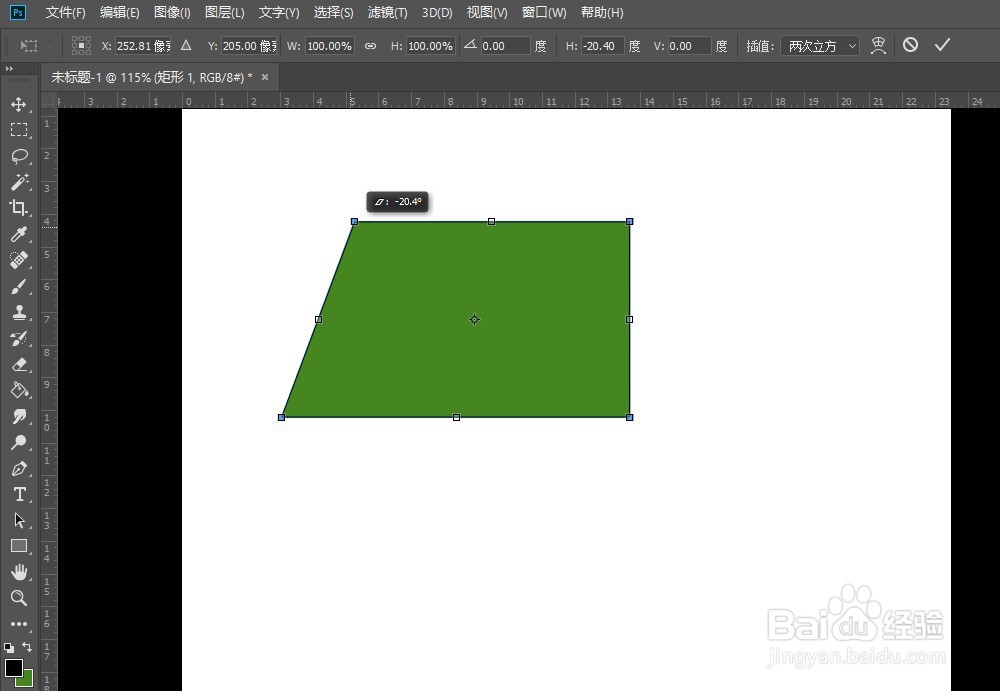
8、调整另一边

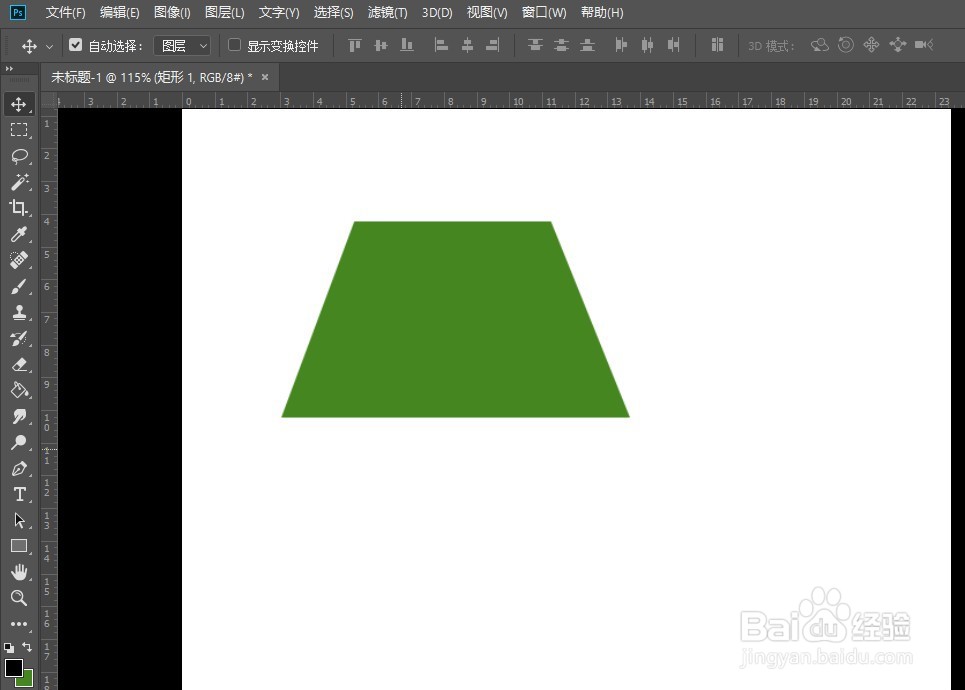
9、按下回车键,这样一个梯形就做好了
时间:2026-04-22 19:54:03
1、打开Photoshop软件
2、点击菜单中的文件→新建
3、新建一张空白的画布
4、选择工具栏中的矩形工具
5、画出一个长方形
6、按住Ctrl+T键,进行自由变换
7、按住Ctrl+shift,用鼠标左键进行调整
8、调整另一边
9、按下回车键,这样一个梯形就做好了
