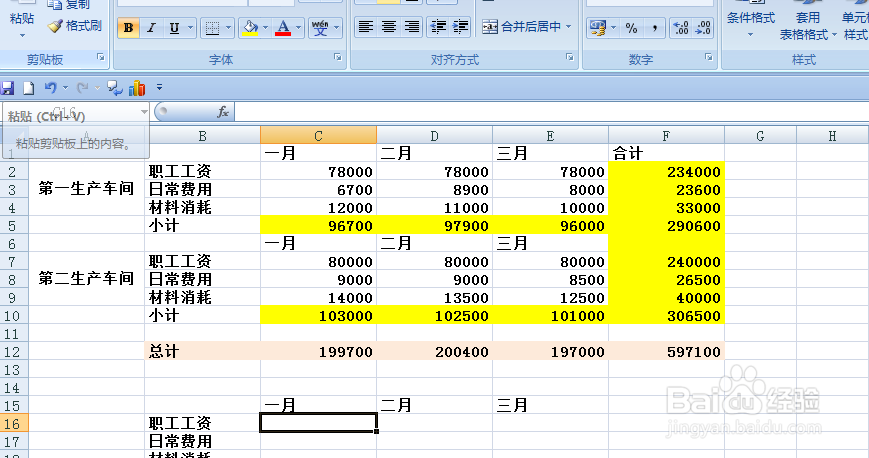
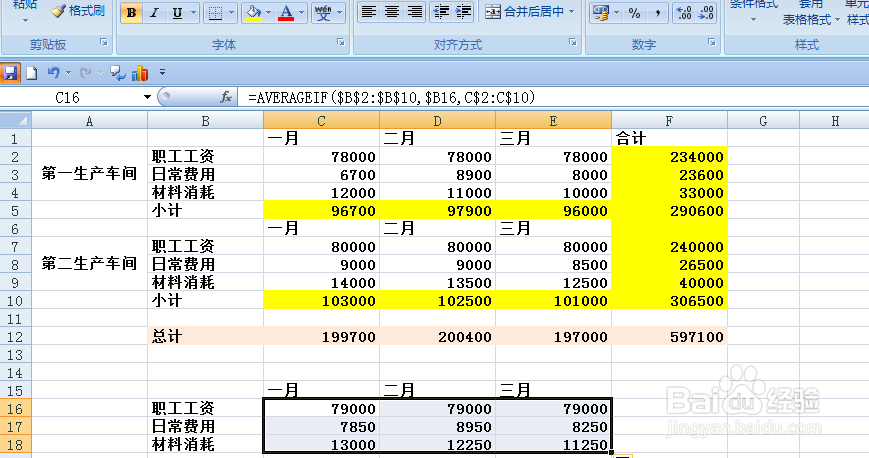
1、打开Excel2010工作表格,选中编辑单元格,这里是“C16”。
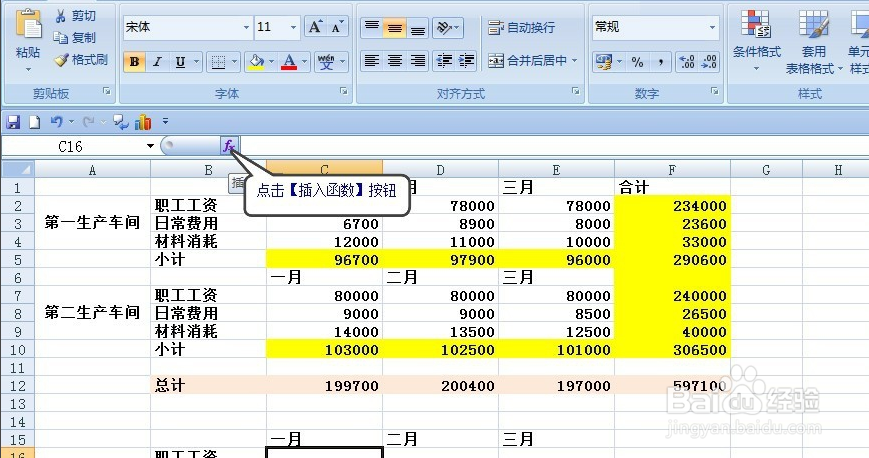
2、选中编辑区域后,点击【插入函数】按钮。
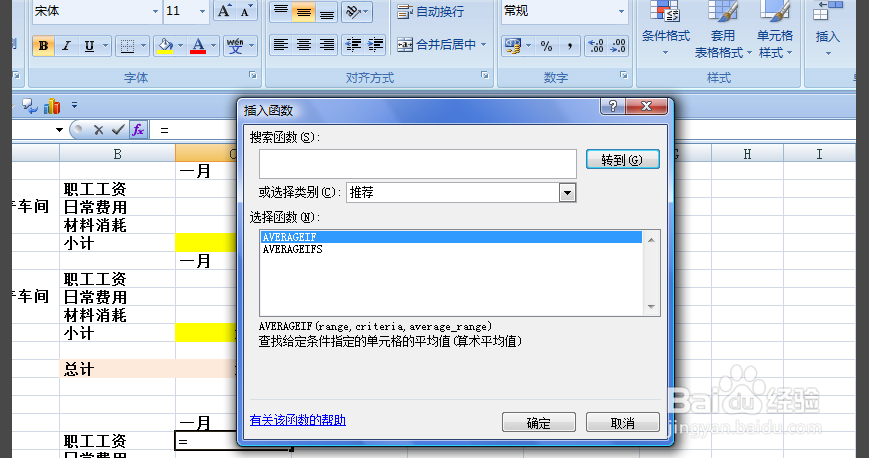
3、在弹出的【插入函数】对话框中,选择“averageif”函数,单击【确定】按钮。
4、在弹出的【函数参数】对话框中,依次输入“$B$2:$B$10”、“$B16”、“C$2:C$10”,单击【确定】按钮。
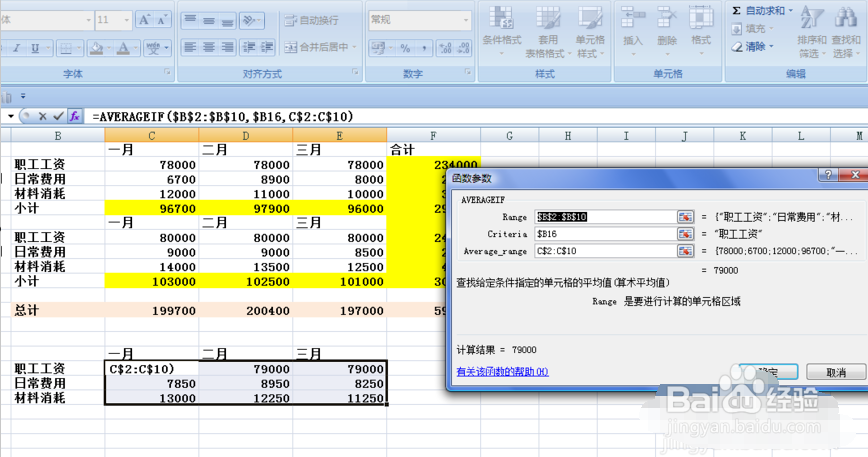
5、返回到工作表中,平均值就计算出来了,拖动鼠标单元格,全部的平均值都被计算好了。
时间:2026-04-23 05:19:14
1、打开Excel2010工作表格,选中编辑单元格,这里是“C16”。
2、选中编辑区域后,点击【插入函数】按钮。
3、在弹出的【插入函数】对话框中,选择“averageif”函数,单击【确定】按钮。
4、在弹出的【函数参数】对话框中,依次输入“$B$2:$B$10”、“$B16”、“C$2:C$10”,单击【确定】按钮。
5、返回到工作表中,平均值就计算出来了,拖动鼠标单元格,全部的平均值都被计算好了。
