photoshop中怎么用钢笔工具抠图

 时间:2026-02-15 18:59:49

1、   打开photoshop软件,打开需要的图片

photoshop中怎么用钢笔工具抠图

photoshop中怎么用钢笔工具抠图

2、  需要裁切图片,可看图层被锁定,先解锁图层(双击图层面板里面的图片),再选择裁切工具,选择需要的区域双击确定

photoshop中怎么用钢笔工具抠图

photoshop中怎么用钢笔工具抠图

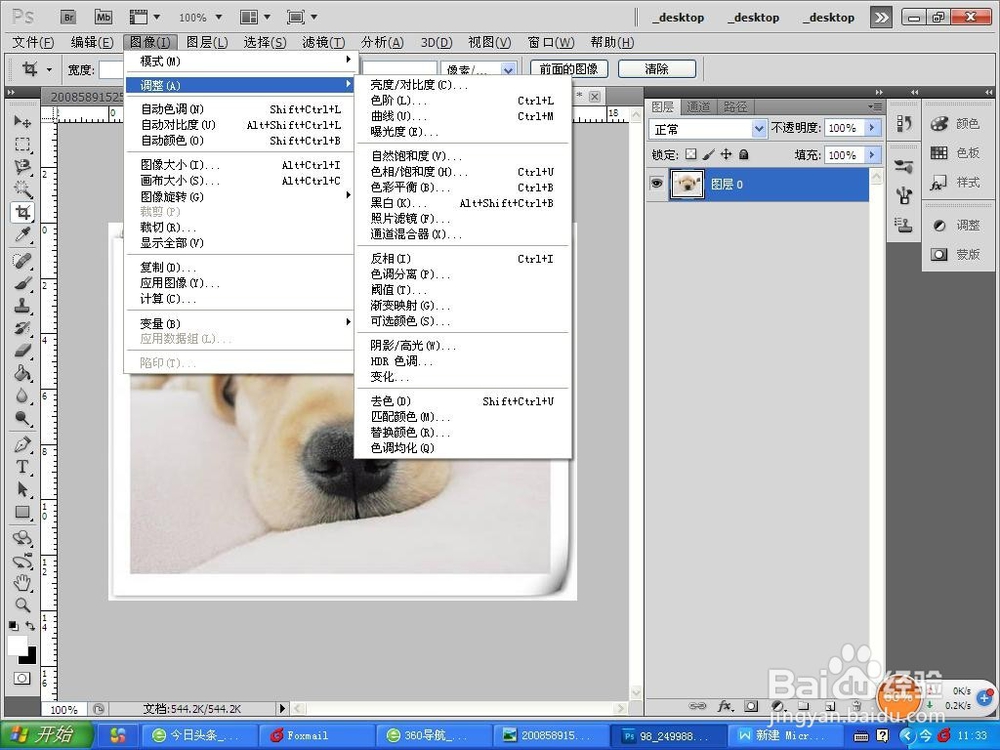
3、   上面的图片作为背景图,打开需要抠图的图片(同样解锁图片),观察发现图片的背景很模糊,通过色阶调节清楚图片

photoshop中怎么用钢笔工具抠图

photoshop中怎么用钢笔工具抠图

photoshop中怎么用钢笔工具抠图

4、  点击钢笔工具快捷键P,开始用钢笔描路径

photoshop中怎么用钢笔工具抠图

5、   钢笔锚点错误怎么撤销,看到工具栏里面有钢笔图形的工具,点击右下侧的黑色三角形,选择带减号的钢笔,选择需要撤销的锚点点击即可撤销

photoshop中怎么用钢笔工具抠图

photoshop中怎么用钢笔工具抠图

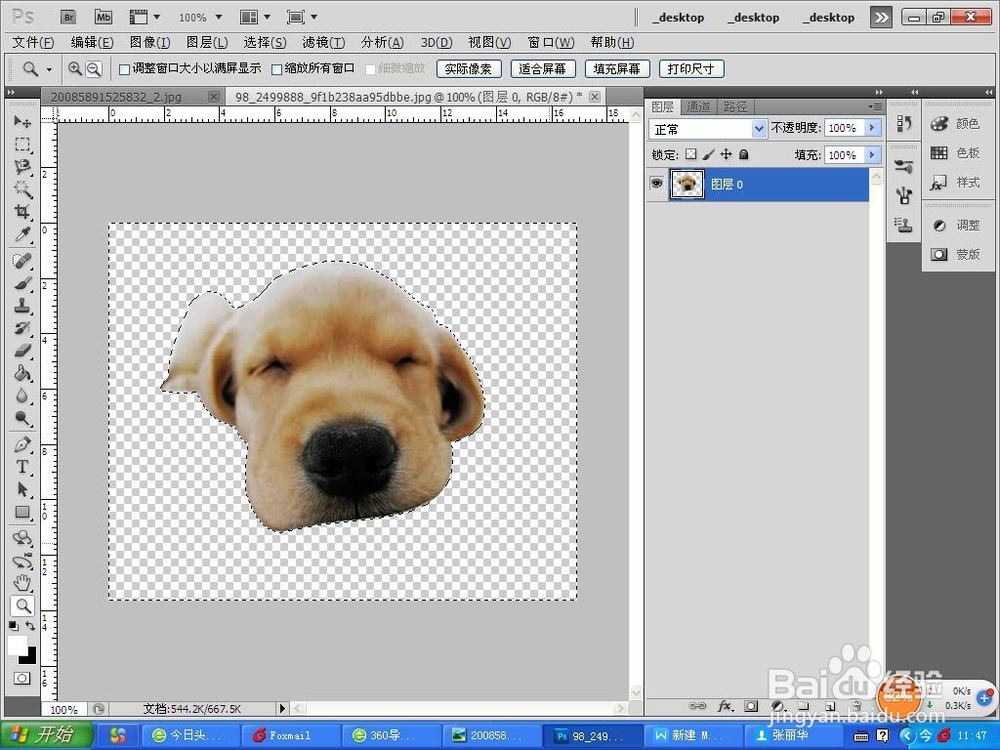
6、  钢笔锚点完成形成闭合路径,用快捷键Ctrl+回车键转换成选区

photoshop中怎么用钢笔工具抠图

7、  用快捷键Ctrl +Shift+I反选删除多余的图片

photoshop中怎么用钢笔工具抠图

8、   复制粘贴抠好的图片,粘贴到做背景的图片

photoshop中怎么用钢笔工具抠图

  • ps中怎么用钢笔工具抠图
  • 如何用photoshop的钢笔工具抠图
  • photoshop钢笔工具如何抠图?
  • photoshop如何安装
  • 用钢笔工具抠图
  • 热门搜索
    如何处理婆媳关系 wifi路由器 手指没有月牙怎么办 塔寨村在哪里 如何安慰失去亲人的人 苹果手机内存怎么清理 内蒙古的旅游景点 路由器如何设置密码 润微内衣怎么样 高考怎么查分