1、在U盘图标处右击鼠标,选择“启用BitLocker(B)”

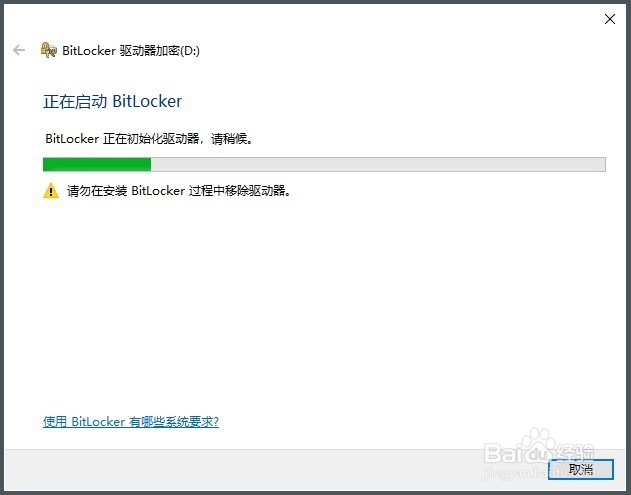
2、1.勾选“使用密码解锁驱动器”
2.设斤盯劣置自己私人密钥
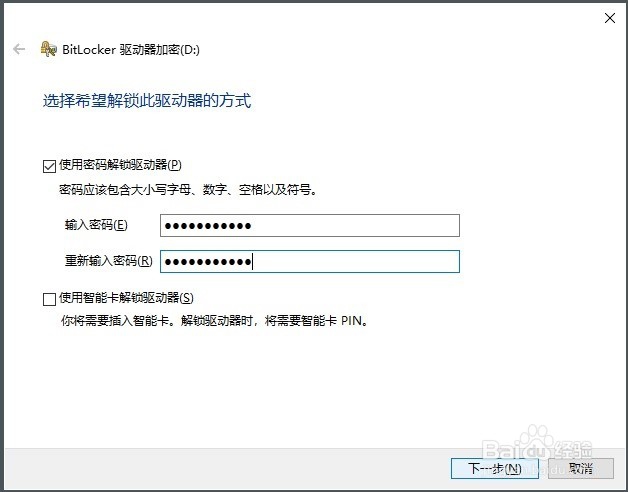
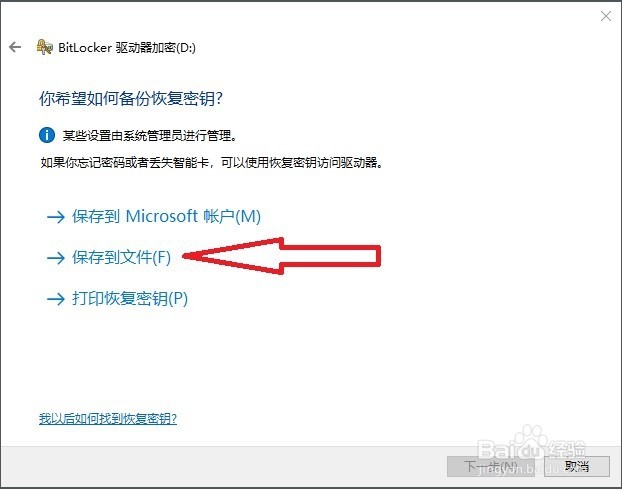
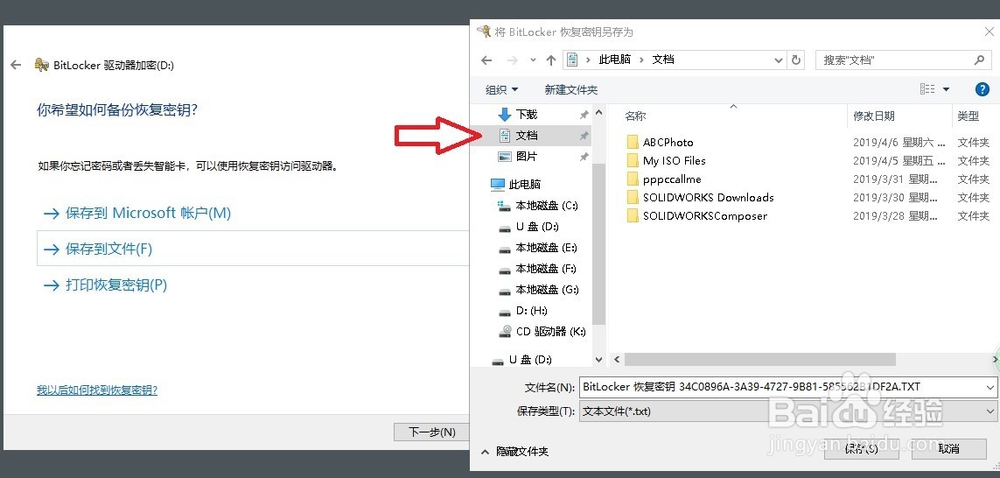
3、选择“保存到文件”
这里需要注意的是:需要将密钥保存到U盘以外的文件中
4、选蕉诸择“仅加密已用磁盘空间”

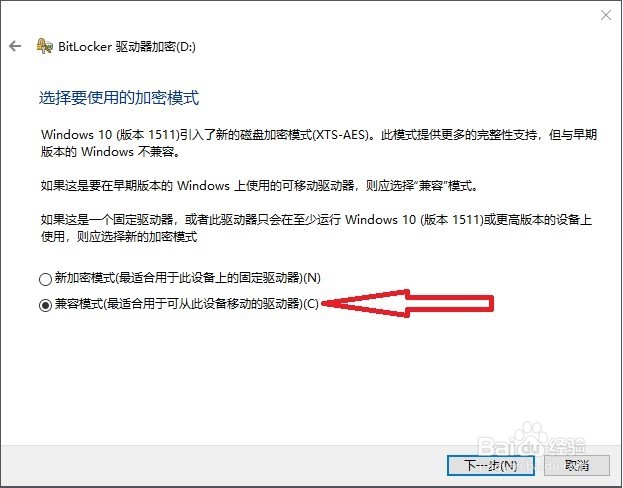
5、选择“兼容模式”
6、1.等待加密完成
2.出现加密已完成对话框


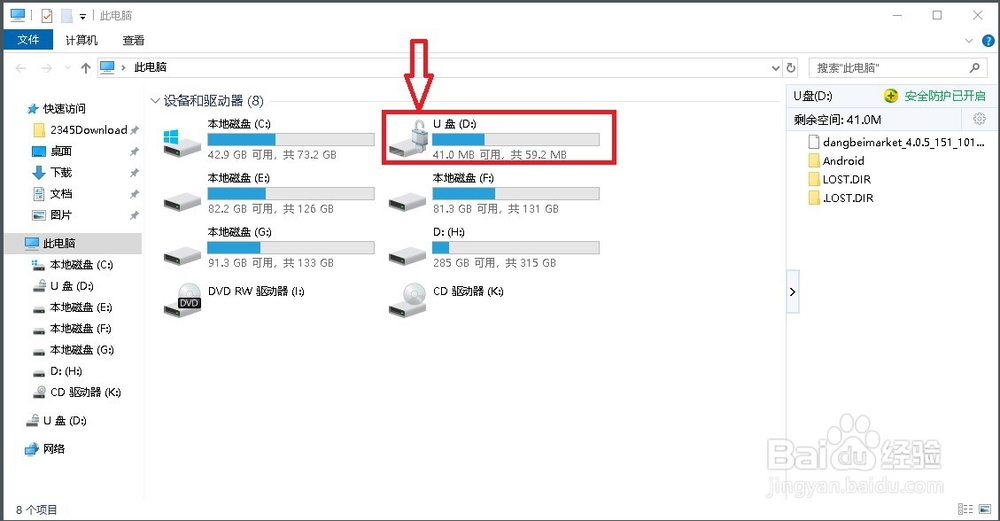
7、此时你会看到,磁盘的图标上多了一个锁躲掩的标识,说明加密成功了
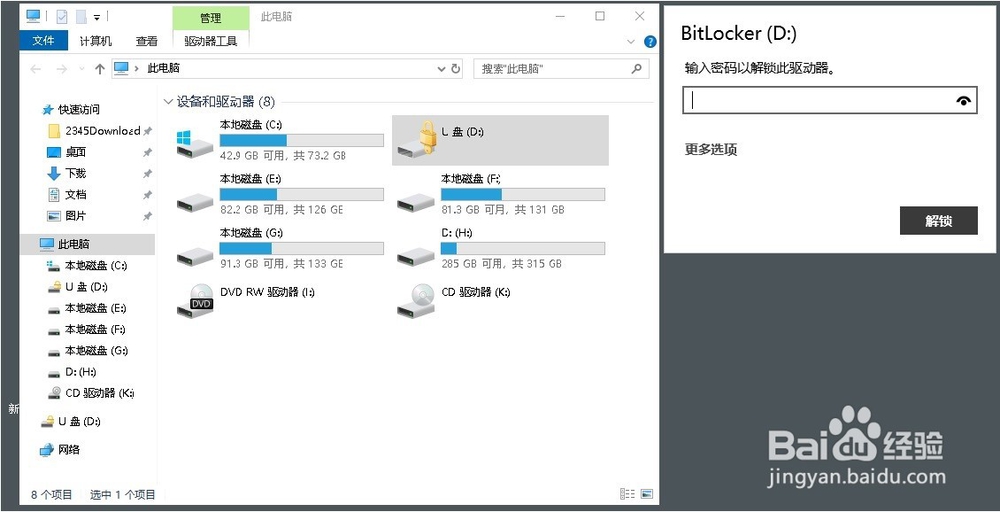
8、重启电脑后再次进入磁盘时就会有相应的“磁盘密码需要你输入了”
这里需要注意的是,密码制作完成后,请重启你的电脑
时间:2026-04-21 18:56:12
1、在U盘图标处右击鼠标,选择“启用BitLocker(B)”
2、1.勾选“使用密码解锁驱动器”
2.设斤盯劣置自己私人密钥
3、选择“保存到文件”
这里需要注意的是:需要将密钥保存到U盘以外的文件中
4、选蕉诸择“仅加密已用磁盘空间”
5、选择“兼容模式”
6、1.等待加密完成
2.出现加密已完成对话框
7、此时你会看到,磁盘的图标上多了一个锁躲掩的标识,说明加密成功了
8、重启电脑后再次进入磁盘时就会有相应的“磁盘密码需要你输入了”
这里需要注意的是,密码制作完成后,请重启你的电脑
