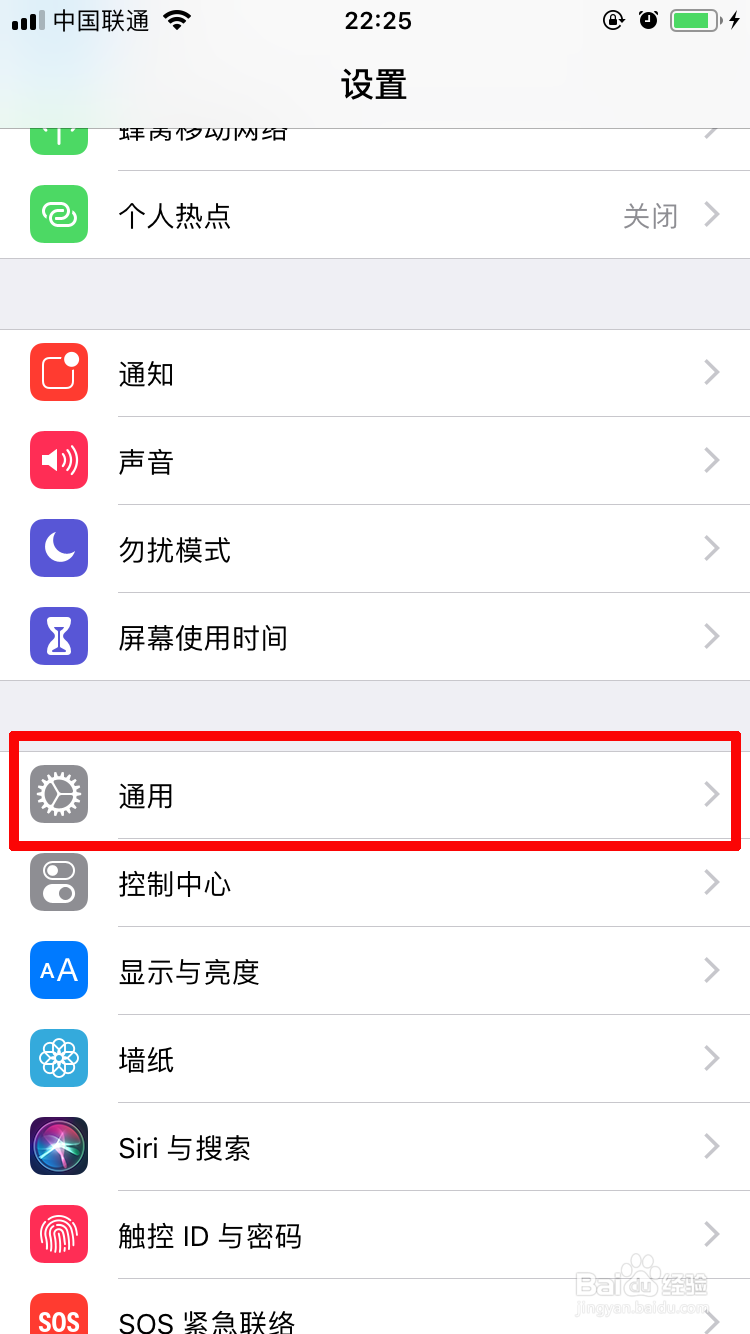
1、首先打开“设置”,再打开“通用”。如下图所示。
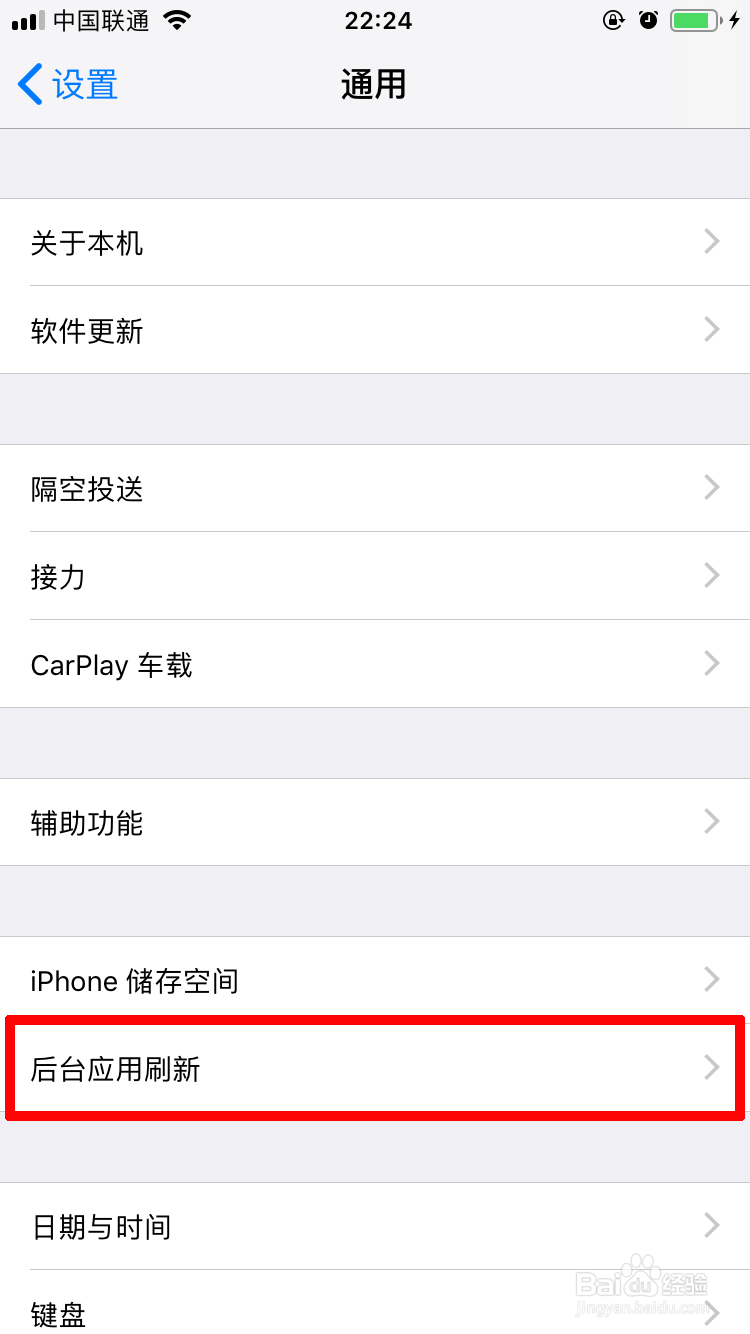
2、点击进入“后台应用刷新”。如下图所示。
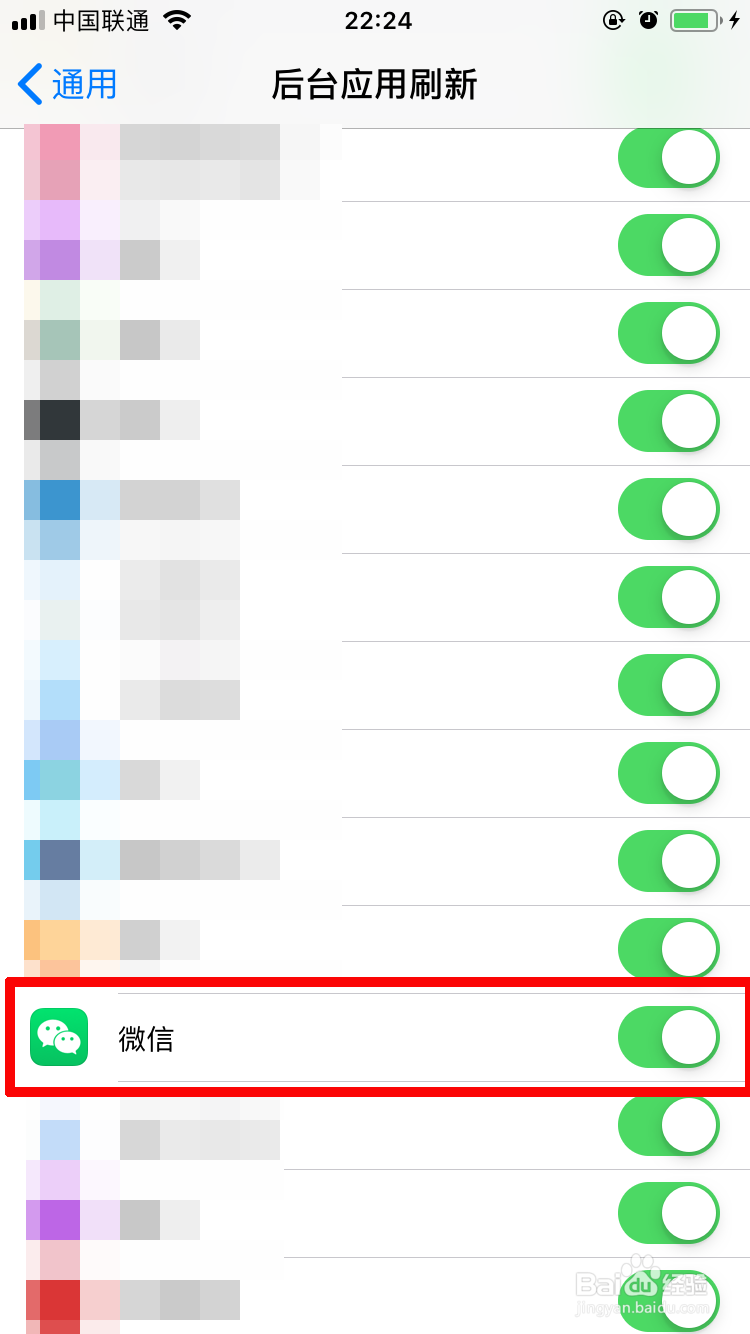
3、将“微信”的后台应用刷新开关打开,如下图所示。
4、接着进入微信软件,依次点击进入“我”-“设置”。如下图所示。

5、点击进入“新消息通知”。如下图所示。

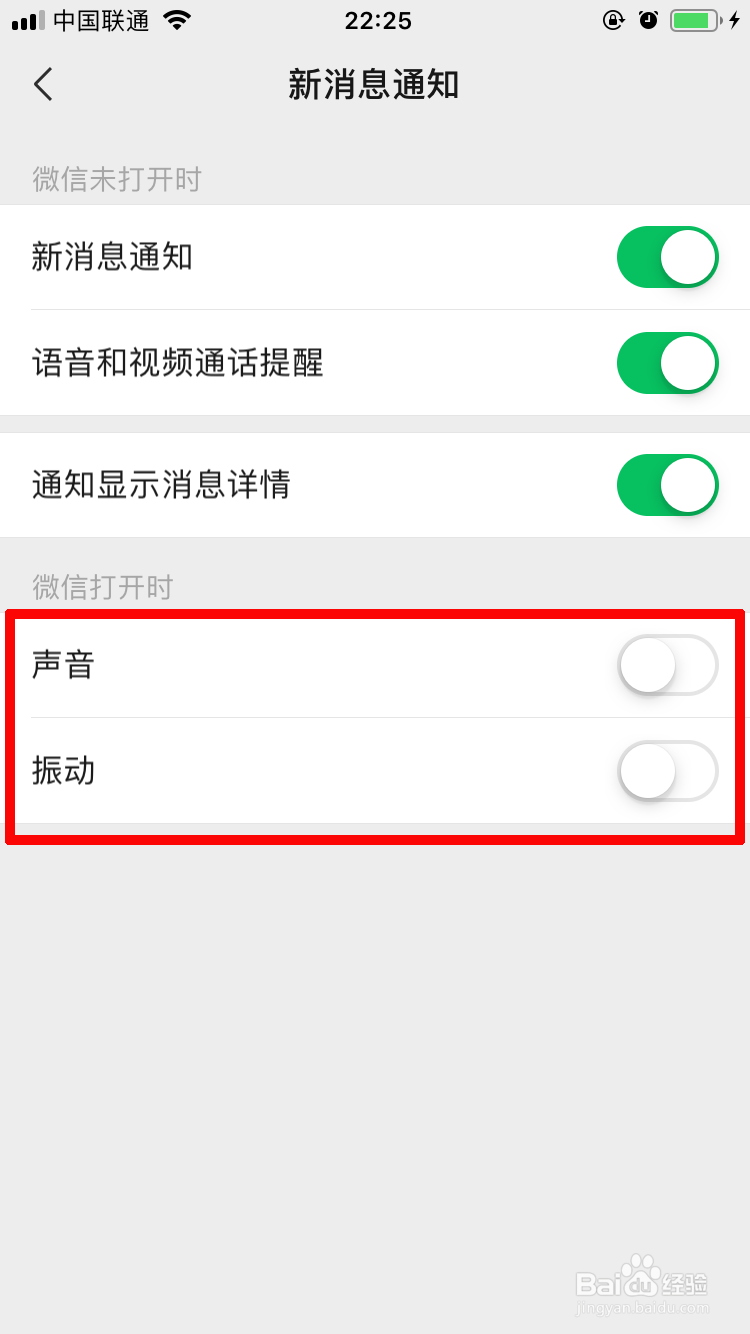
6、最后,将“声音”和“振动”的开关关闭。这样以后微信提示音就不会提醒两遍了。
时间:2026-05-01 14:02:08
1、首先打开“设置”,再打开“通用”。如下图所示。
2、点击进入“后台应用刷新”。如下图所示。
3、将“微信”的后台应用刷新开关打开,如下图所示。
4、接着进入微信软件,依次点击进入“我”-“设置”。如下图所示。
5、点击进入“新消息通知”。如下图所示。
6、最后,将“声音”和“振动”的开关关闭。这样以后微信提示音就不会提醒两遍了。
