1、打开ps 新建一个画布,大小定义为500px*500px,确定
2、按住ctrl键 单击图层的缩略图,使变为选区

3、然后选择渐变工具,属性选择第二个径向渐变


4、打开渐变编辑器,设置参数,点左边的按钮,出来拾色器,选择自己喜欢的颜色,单击确定,
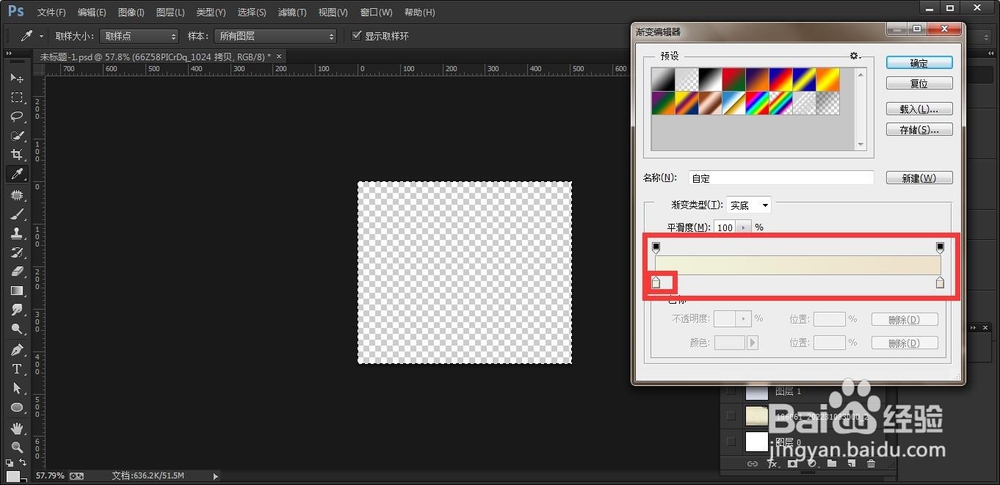

5、单击右边的按钮,出现拾色器,选择自己喜欢的颜色,单击确定按钮

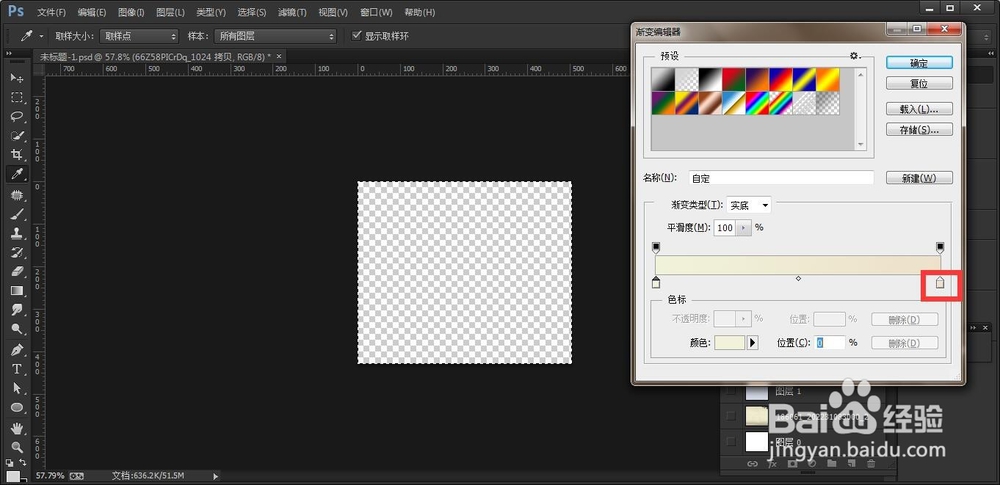
6、然后从中间往上拉一下,出现很好看的背景是不是!(也可以不同角度的拉出现不同的背景,大家可以试一下哦!)

时间:2026-04-25 02:03:05
1、打开ps 新建一个画布,大小定义为500px*500px,确定
2、按住ctrl键 单击图层的缩略图,使变为选区
3、然后选择渐变工具,属性选择第二个径向渐变
4、打开渐变编辑器,设置参数,点左边的按钮,出来拾色器,选择自己喜欢的颜色,单击确定,
5、单击右边的按钮,出现拾色器,选择自己喜欢的颜色,单击确定按钮
6、然后从中间往上拉一下,出现很好看的背景是不是!(也可以不同角度的拉出现不同的背景,大家可以试一下哦!)
