1、上一篇教程已经完成扶手木板建模,现在开始画最后一部分椅子坐垫

2、这里用曲面建模的方法画椅子的坐垫,先画4个草图作为边界,图1草图两个,分别画在左右两侧
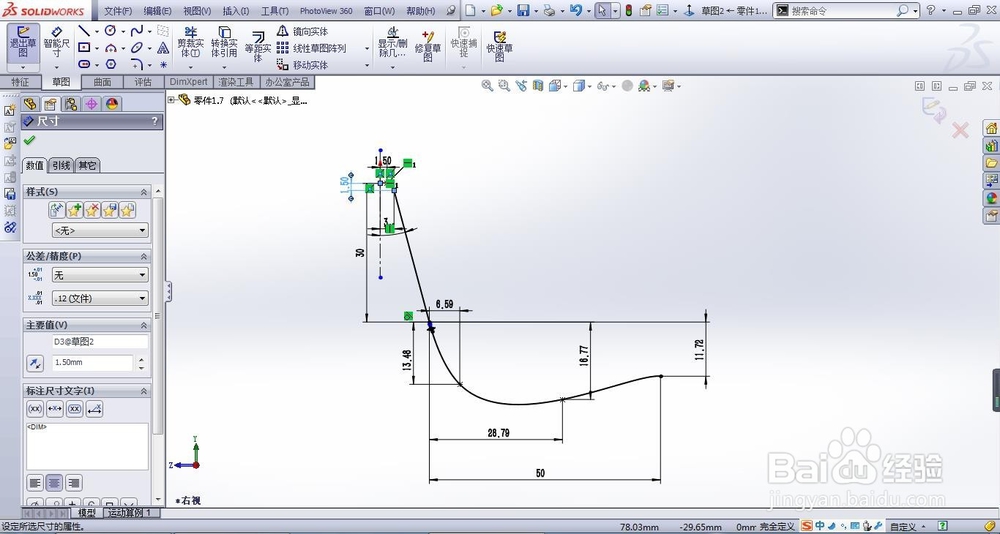

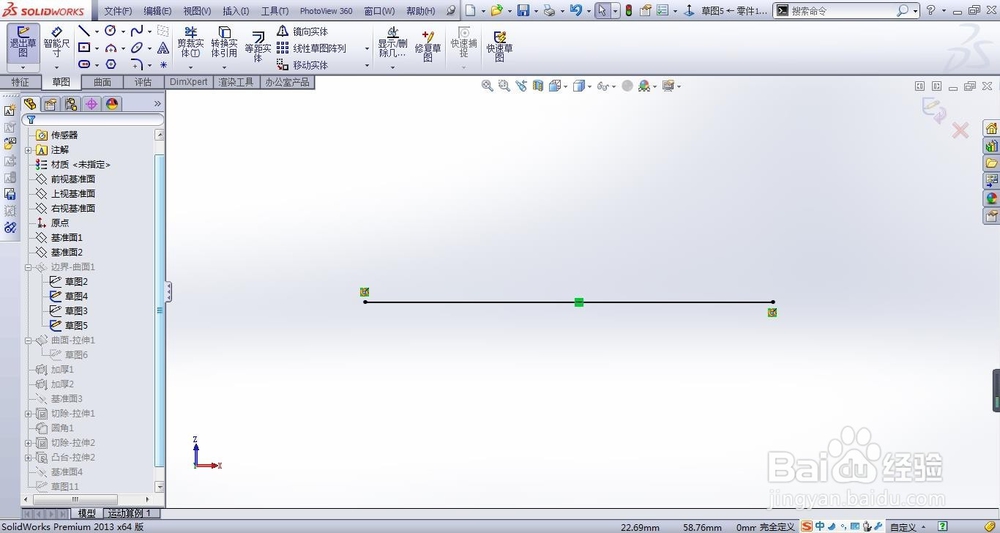
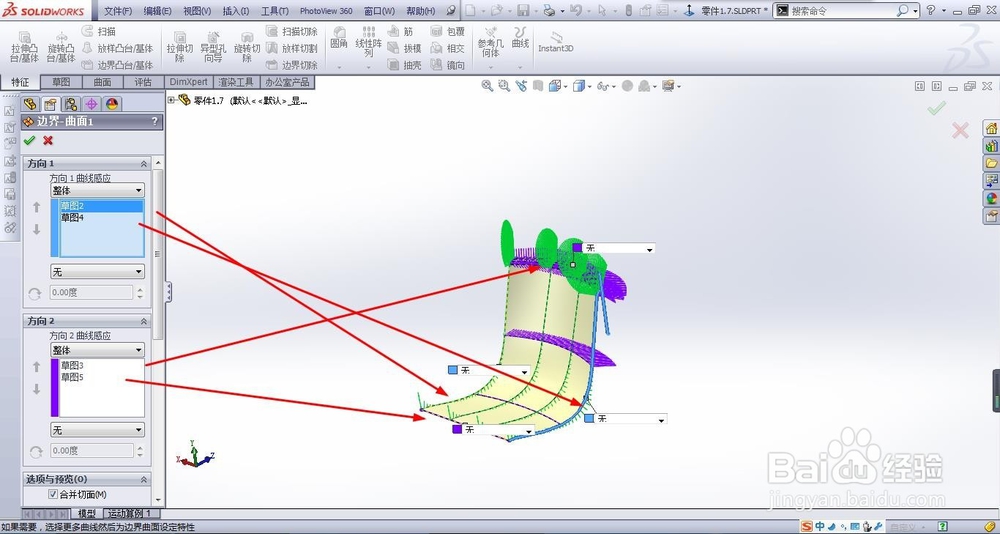
3、选择边界曲面,其参数如下图
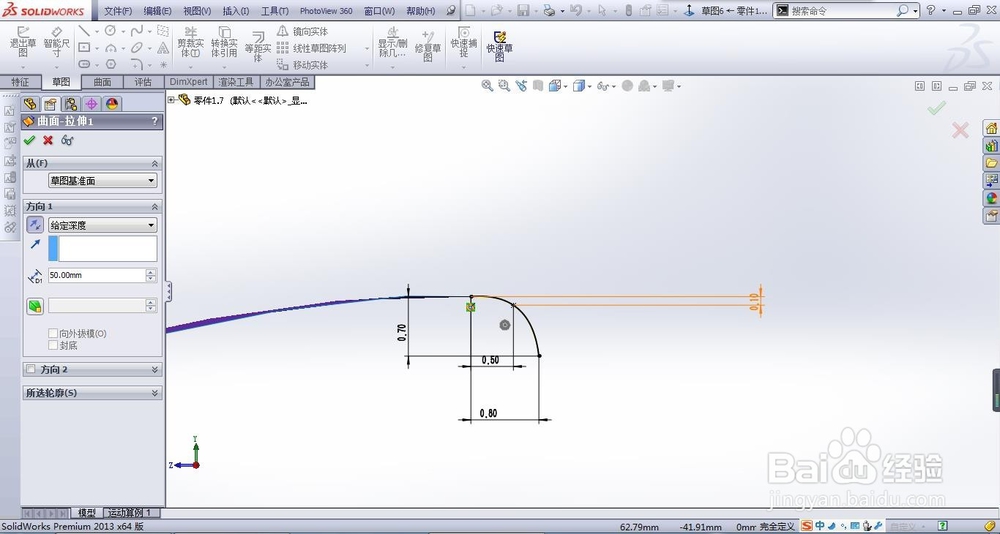
4、创建一个草图,拉伸曲面
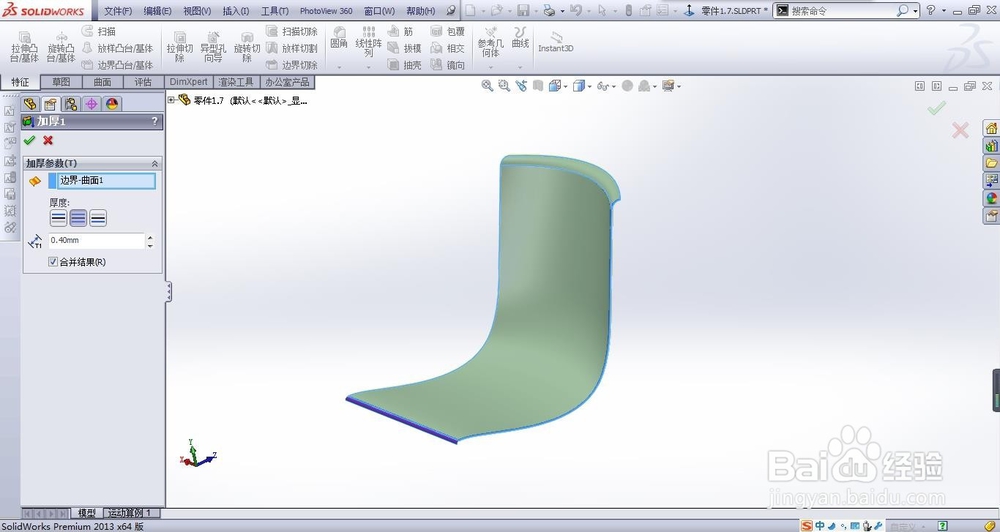
5、选择加厚命令,两侧分布,厚度为0.4

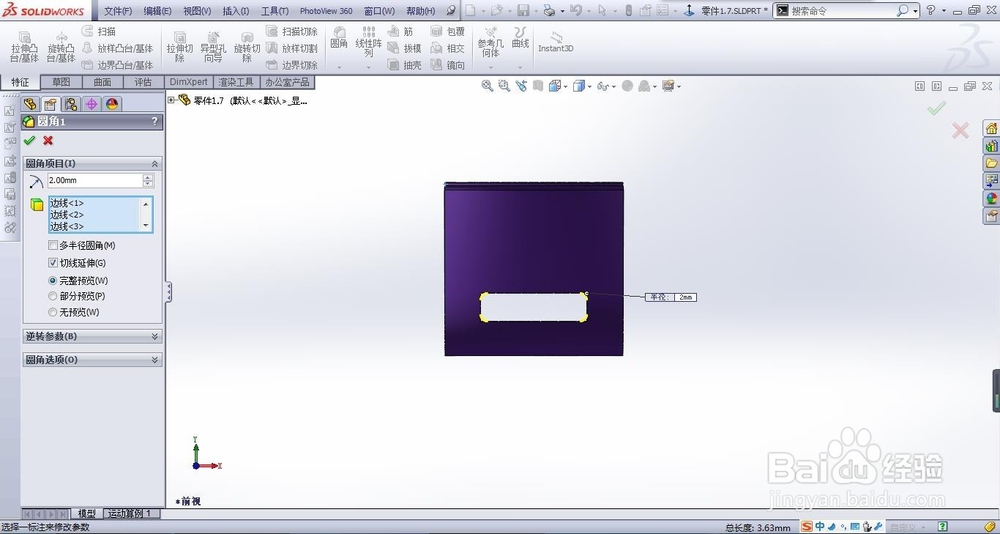
6、在前视图创建草图并拉伸切除,添加圆角命令,其参数如下图

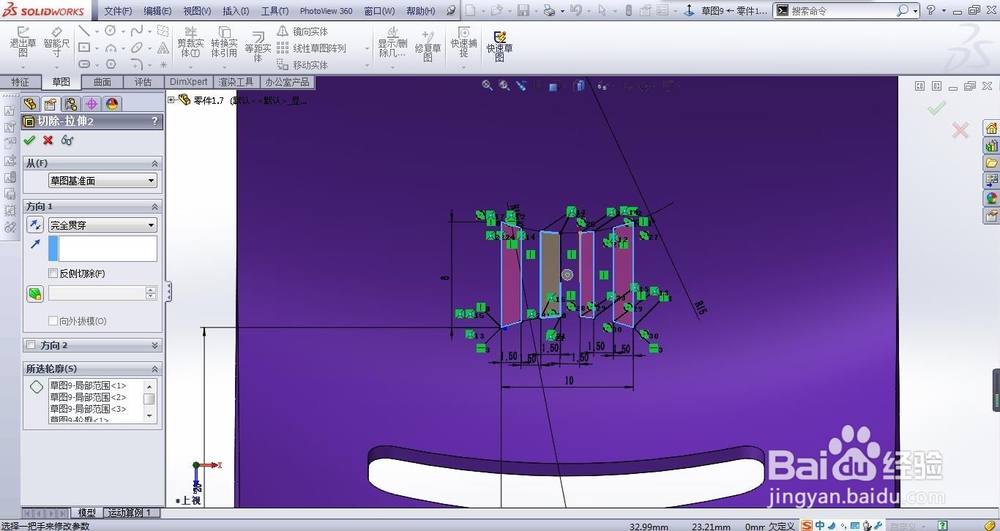
7、在上视图创建草图,并拉伸切除,其参数如下图,完成椅子坐垫建模
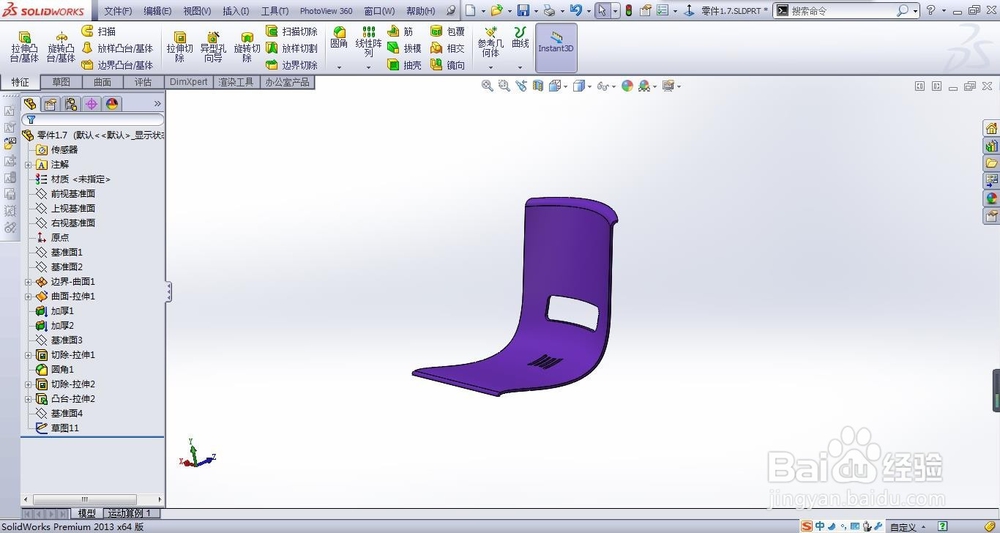
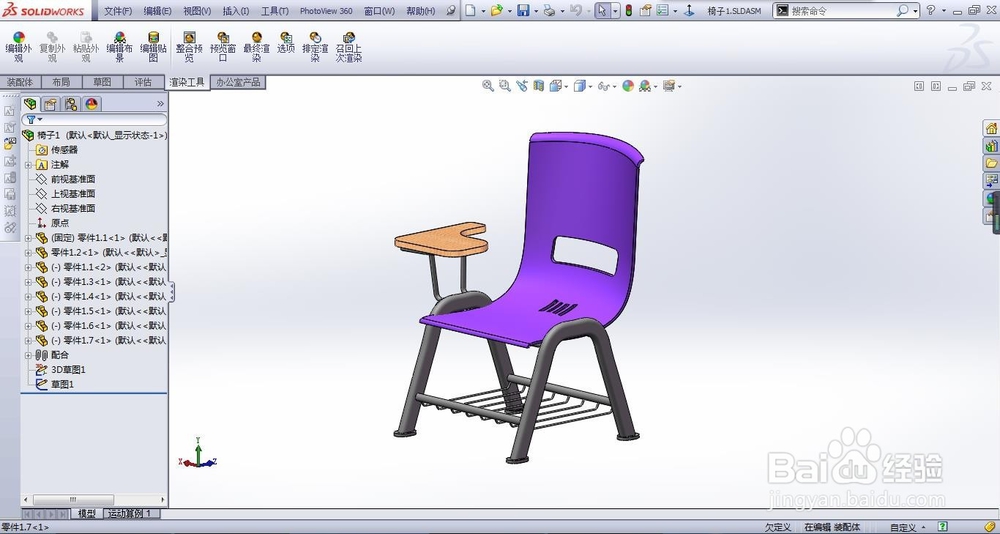
8、将所有零件配合在一起,完成椅子整体模型建模
时间:2026-04-21 23:55:05
1、上一篇教程已经完成扶手木板建模,现在开始画最后一部分椅子坐垫
2、这里用曲面建模的方法画椅子的坐垫,先画4个草图作为边界,图1草图两个,分别画在左右两侧
3、选择边界曲面,其参数如下图
4、创建一个草图,拉伸曲面
5、选择加厚命令,两侧分布,厚度为0.4
6、在前视图创建草图并拉伸切除,添加圆角命令,其参数如下图
7、在上视图创建草图,并拉伸切除,其参数如下图,完成椅子坐垫建模
8、将所有零件配合在一起,完成椅子整体模型建模
