PS实用案例:制作图片撕边效果的大致过程

 时间:2026-04-24 06:05:49

1、在Photoshop软件中,打开一张图片。

PS实用案例:制作图片撕边效果的大致过程

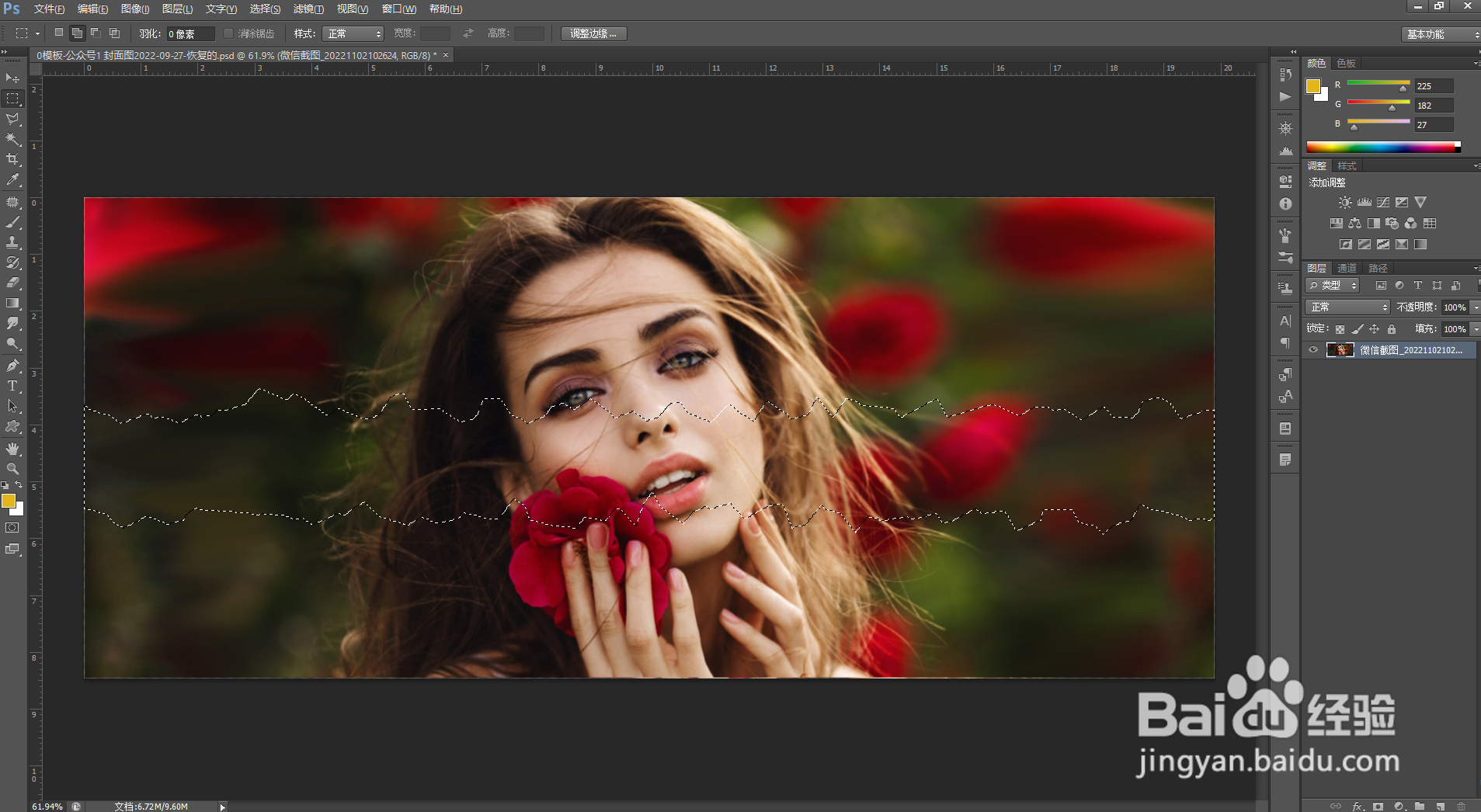
2、用【矩形选框】工具做出一个矩形选区后,进行【快速蒙版】,也可以使用Q键。

PS实用案例:制作图片撕边效果的大致过程

3、我们点击【滤镜】-【像素化】-【晶格化】,适当调整参数。

PS实用案例:制作图片撕边效果的大致过程

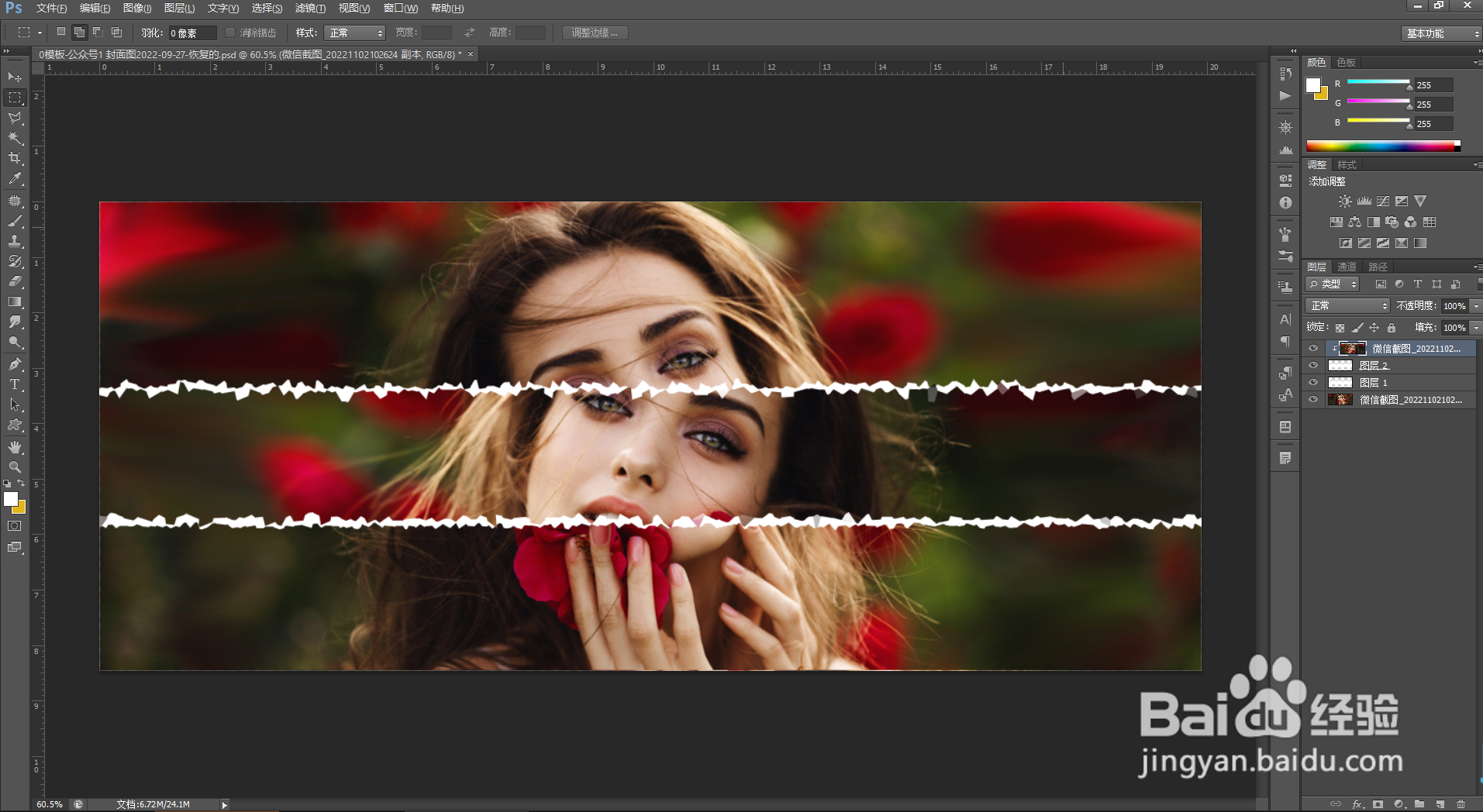
4、点击【确定】后,制作出了撕边的效果。

PS实用案例:制作图片撕边效果的大致过程

5、我们按Q退出快速蒙版,依然保持选取状态。

PS实用案例:制作图片撕边效果的大致过程

6、在上方新建一个图层,填充【白色】。这样已经做出了一个撕边的效果。

PS实用案例:制作图片撕边效果的大致过程

7、我们点击【选择】-【修改】-【收缩】,将选取范围缩小一些。

PS实用案例:制作图片撕边效果的大致过程

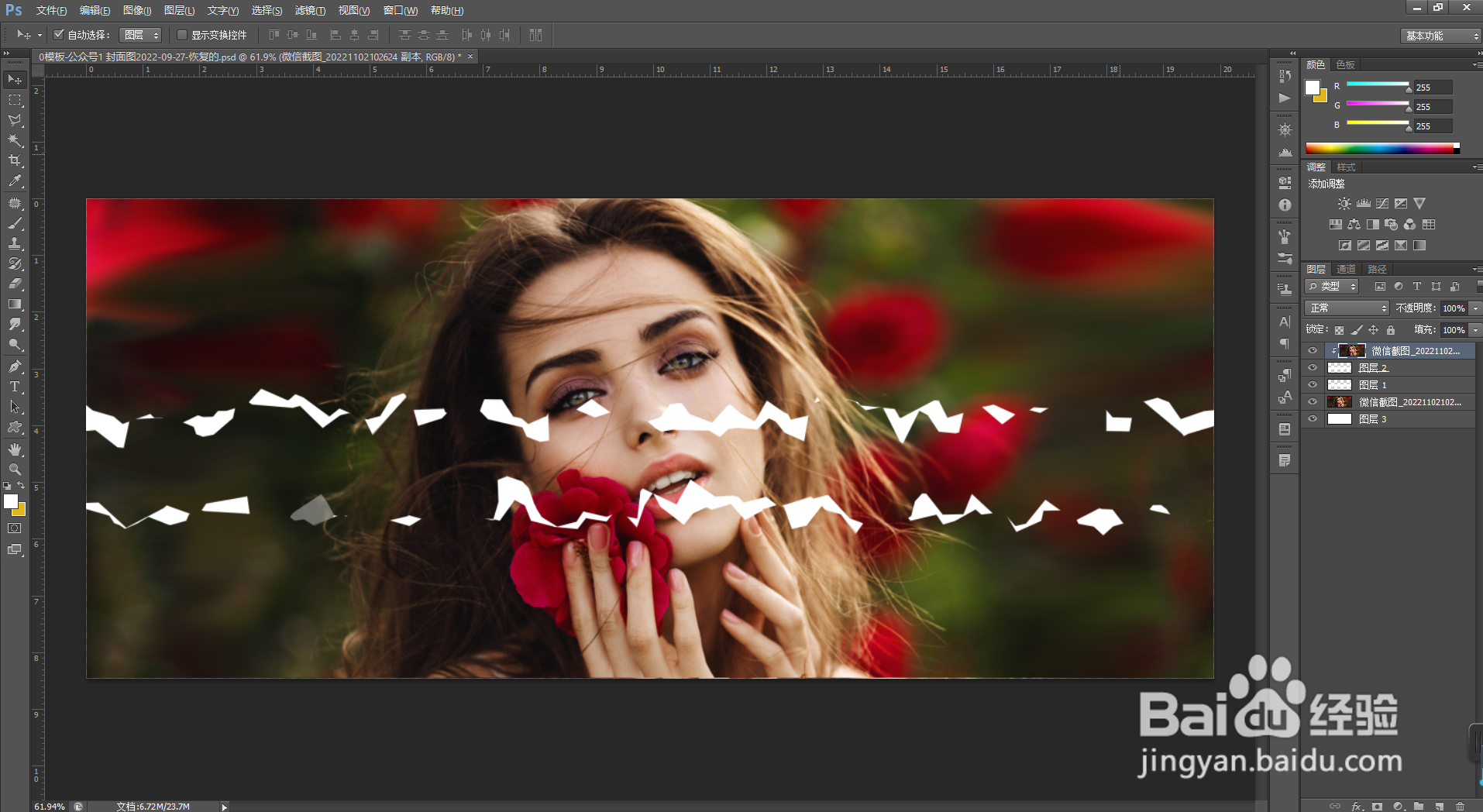
8、我们按照同样的方法,点击【滤镜】-【像素化】-【晶格化】,适当调整参数,制作出撕边的效果。

PS实用案例:制作图片撕边效果的大致过程

9、【Ctrl+J】复制图片,移到最上层后,建立【剪贴蒙版】。

PS实用案例:制作图片撕边效果的大致过程

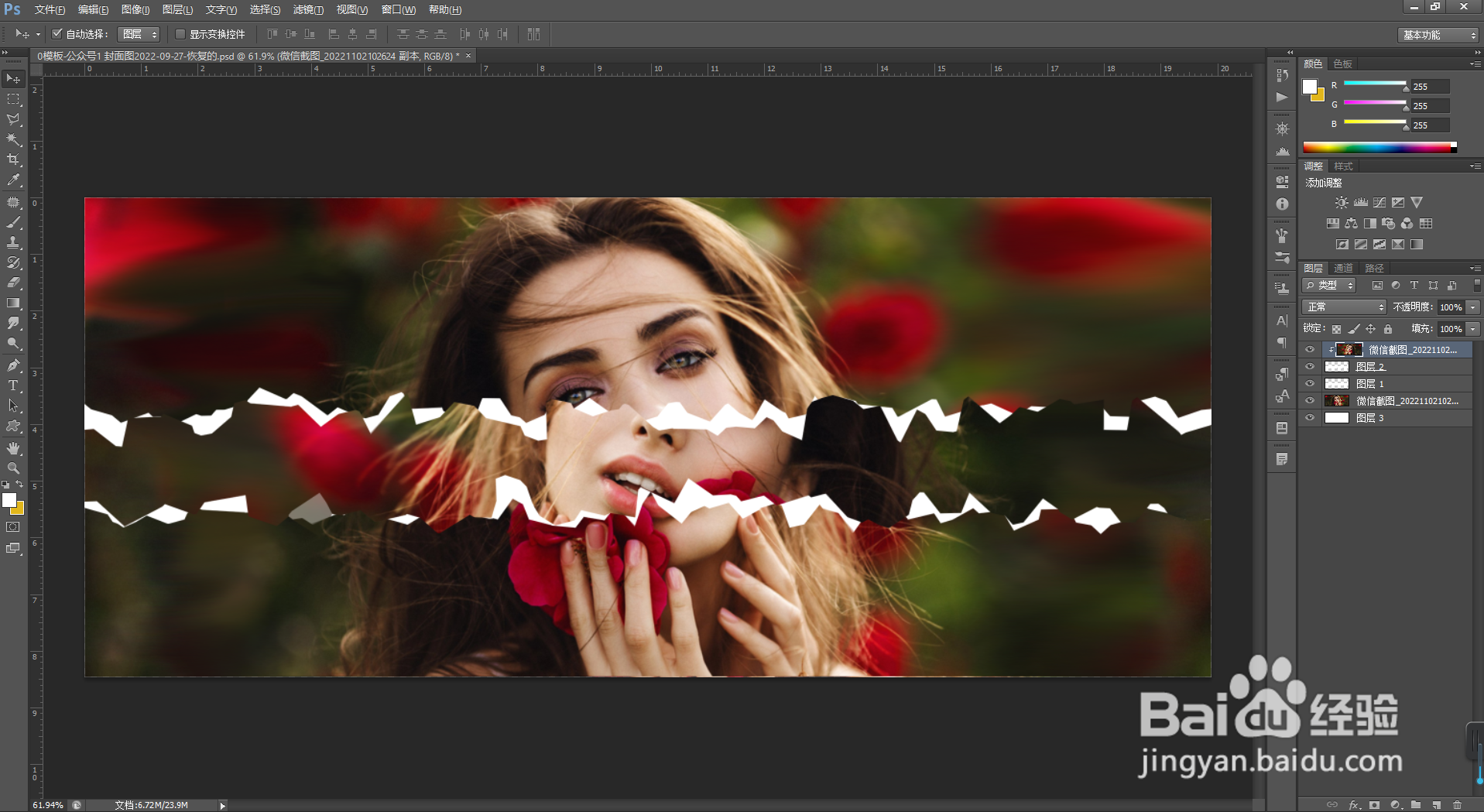
10、我们把按【Ctrl+T】自由变换,选择水平翻转,适当调整位置,就出现了图像错位的效果。
PS实用案例:制作图片撕边效果的大致过程

11、最后,将细节再调整一下,调整出你想要的效果就可以了。

PS实用案例:制作图片撕边效果的大致过程

  • ps渐变色怎么调整颜色
  • ps怎么做渐变色的圆环
  • PS中剪切蒙版的使用方法
  • ps羽化的快捷键是什么
  • ps如何做发光效果
  • 热门搜索
    中短发发型 电话订票怎么订 扁桃体肥大怎么治疗 她怎么组词 短发发型 宫城良田发型 炸油条的面怎么和 符号勾怎么打出来 宇智波鼬怎么死的 感冒软胶囊