1、如图,点击T,在屏幕上输入要RGB颜色分离的字幕。


2、按键盘alt上拉复制两层字幕叠在不同轨道,打开效果。


3、搜RGB,把颜色平衡都加入三层字幕,点击第一层字幕。


4、颜色平衡下,把红绿改为0,点击第二层字幕把红蓝改为0.


5、点击第三层字幕把绿蓝改为0,选第一层字幕,点击不透明度下正常。


6、你需要选着滤色,第二层字幕也是选着滤色。


7、至于第三层字幕也要选着滤色,点击第一层字幕,fx运动缩放修改为101.

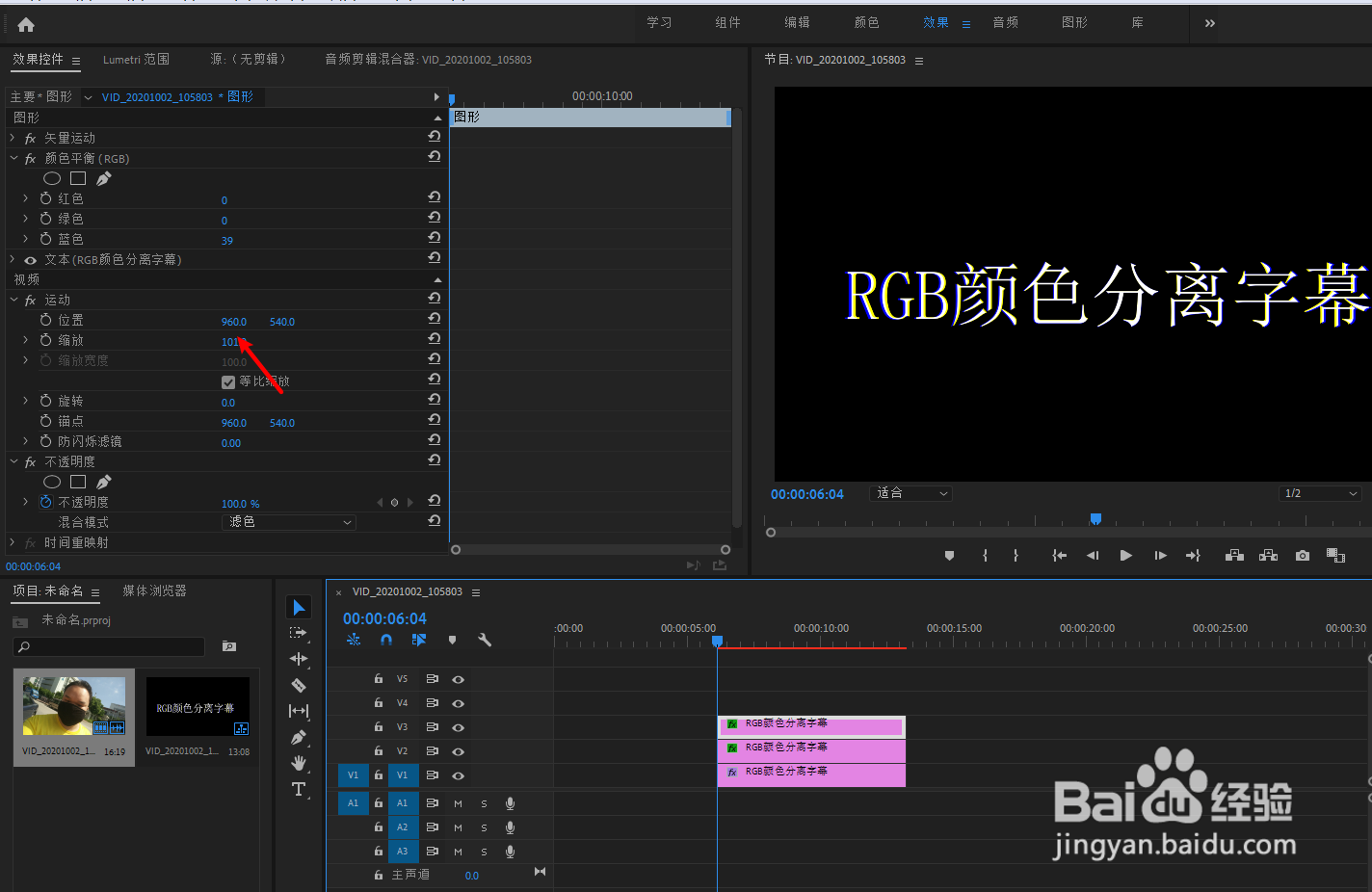
8、点击第二层字幕缩放修改为102,这样子,RGB颜色分离字幕就做出。


时间:2026-04-21 17:40:28
1、如图,点击T,在屏幕上输入要RGB颜色分离的字幕。
2、按键盘alt上拉复制两层字幕叠在不同轨道,打开效果。
3、搜RGB,把颜色平衡都加入三层字幕,点击第一层字幕。
4、颜色平衡下,把红绿改为0,点击第二层字幕把红蓝改为0.
5、点击第三层字幕把绿蓝改为0,选第一层字幕,点击不透明度下正常。
6、你需要选着滤色,第二层字幕也是选着滤色。
7、至于第三层字幕也要选着滤色,点击第一层字幕,fx运动缩放修改为101.
8、点击第二层字幕缩放修改为102,这样子,RGB颜色分离字幕就做出。
