1、在软件中打开图片
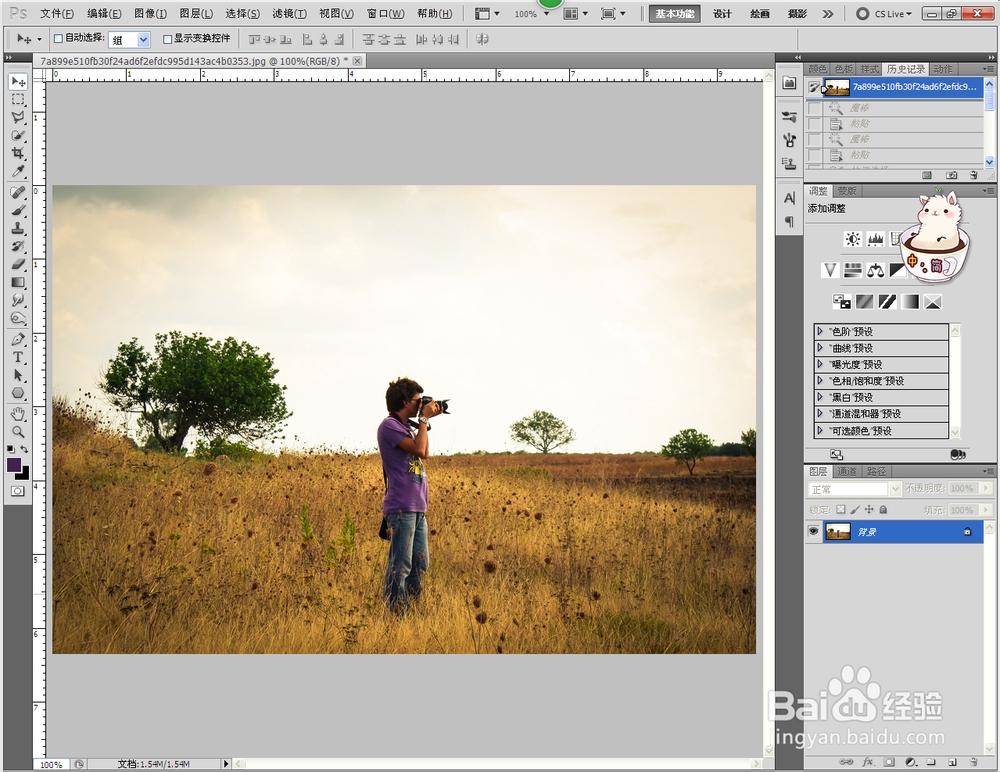
2、首先要先把图层分层。
我选的这张图片呢,可以分成天空,草地和人物三个图层。
先把天空分出来。用魔术棒工具选择天空。
ctrl+J复制一层,命名天空

3、在天空图层用魔术棒选择草地选区,回到背景图层,ctrl+J复制一层,命名草地

4、在草地图层,用快速选择工具或钢笔工具将人物圈选。并进行羽化。
然后ctrl+J复制一层,命名人物

5、然后再一层层的执行木刻滤镜。
首先是天空。
滤镜→艺术效果→木刻

6、草地。

7、人物

8、最后合并图层即可。

时间:2026-05-17 19:39:17
1、在软件中打开图片
2、首先要先把图层分层。
我选的这张图片呢,可以分成天空,草地和人物三个图层。
先把天空分出来。用魔术棒工具选择天空。
ctrl+J复制一层,命名天空
3、在天空图层用魔术棒选择草地选区,回到背景图层,ctrl+J复制一层,命名草地
4、在草地图层,用快速选择工具或钢笔工具将人物圈选。并进行羽化。
然后ctrl+J复制一层,命名人物
5、然后再一层层的执行木刻滤镜。
首先是天空。
滤镜→艺术效果→木刻
6、草地。
7、人物
8、最后合并图层即可。
