ps教程--矩形、椭圆选框工具、单行选框工具

 时间:2026-02-15 03:53:09

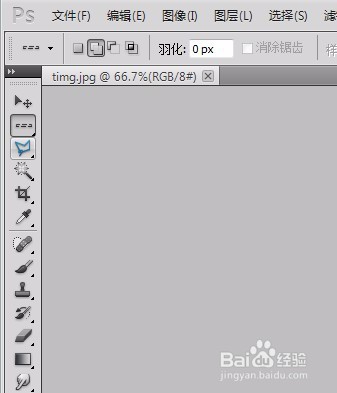
1、启动pscs5软件,打开素材图片,选择矩形选框工具【m】,在素材图片中单击鼠标左键,并拖拽到合适位置,释放鼠标即可创建矩形选区。

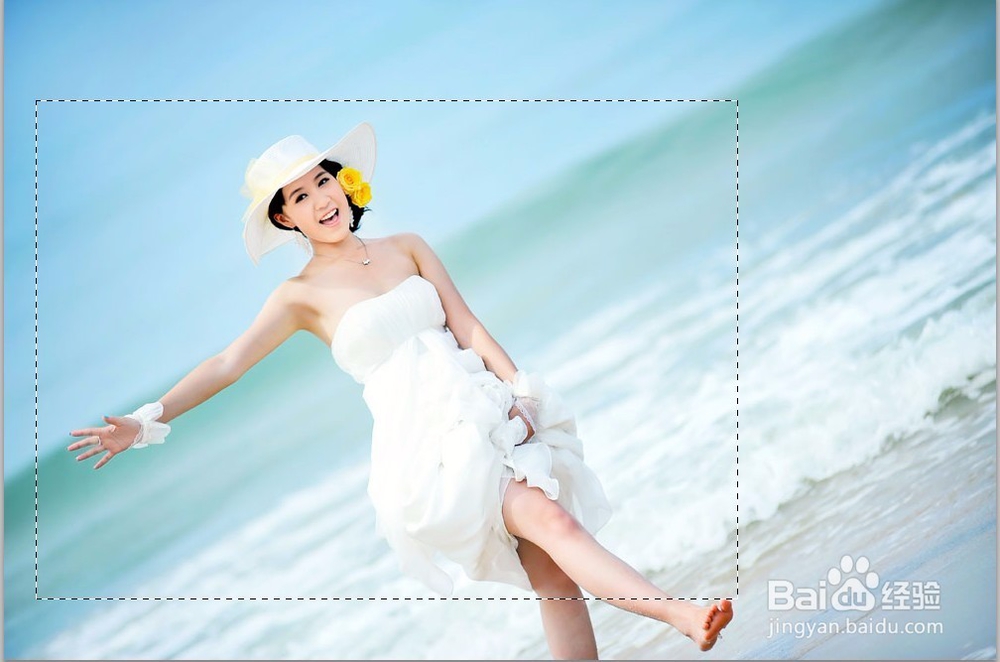
ps教程--矩形、椭圆选框工具、单行选框工具

ps教程--矩形、椭圆选框工具、单行选框工具

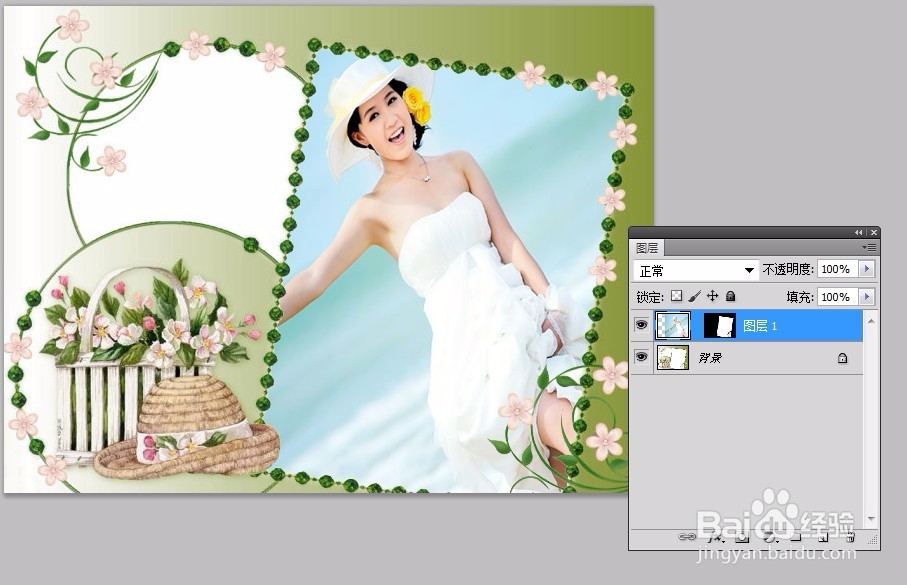
2、打开相框素材1,选择魔棒工具,选中相框,再返回照片素材ctrl+c复制,回到相框素材执行贴入命令ctrl+alt+shift+v,调整位置即可。

ps教程--矩形、椭圆选框工具、单行选框工具

ps教程--矩形、椭圆选框工具、单行选框工具

ps教程--矩形、椭圆选框工具、单行选框工具

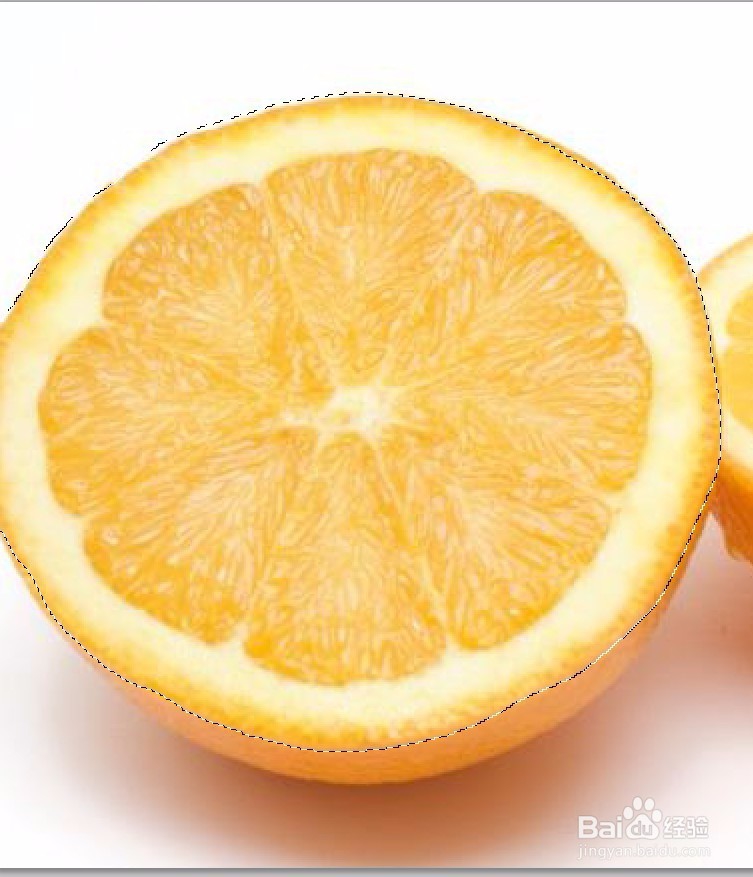
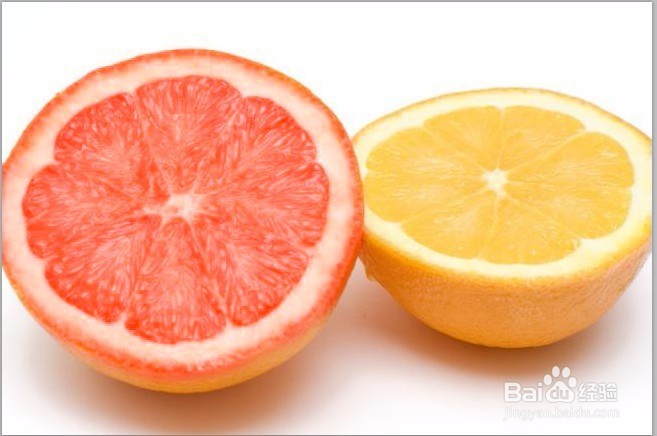
3、打开另一张照片素材,选择椭圆工具,在图像中合适位置拖拽创建选区,同样的方法,将选区贴入到椭圆相框素材。

ps教程--矩形、椭圆选框工具、单行选框工具

ps教程--矩形、椭圆选框工具、单行选框工具

1、打开信纸素材,选择单行选框工具,在素材上单击鼠标左键,创建选区

ps教程--矩形、椭圆选框工具、单行选框工具

ps教程--矩形、椭圆选框工具、单行选框工具

2、选择矩形选框工具,单击工具属性栏中的‘从选区减去’按钮或者按住alt键,在图像中的合适位置单击并拖拽鼠标,将选区减去。
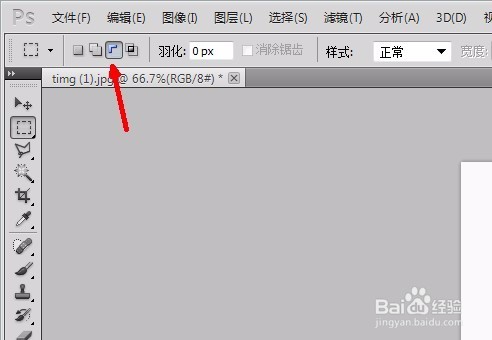
ps教程--矩形、椭圆选框工具、单行选框工具

ps教程--矩形、椭圆选框工具、单行选框工具

3、设置前景色为黑色,按【alt+delete】填充前景色,按【ctrl+d】取消选区。
ps教程--矩形、椭圆选框工具、单行选框工具

ps教程--矩形、椭圆选框工具、单行选框工具

4、在ps中使用单行或者单列选框工具绘制图形后,一般在图像显示50%或者100%时,才能正常显示图像。

1、打开素材图片,选择工具箱中的套索工具,将鼠标移到素材中的边缘处,单击鼠标并拖拽,回到起始位置,释放鼠标,创建选区
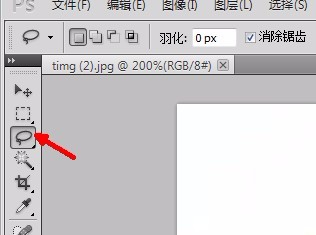
ps教程--矩形、椭圆选框工具、单行选框工具

ps教程--矩形、椭圆选框工具、单行选框工具

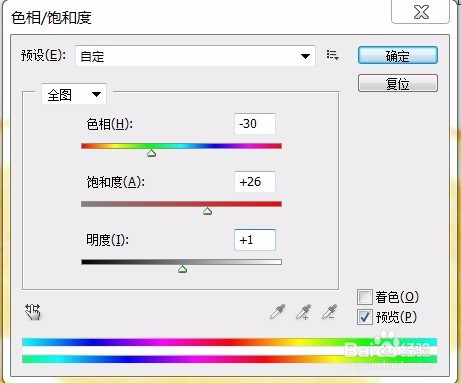
2、执行图像--调整--色相/饱和度命令【ctrl+u】设置相关数据,【ctrl+d】键取消选区。
ps教程--矩形、椭圆选框工具、单行选框工具

ps教程--矩形、椭圆选框工具、单行选框工具

3、套索工具主要用来选择对选区的精准度要求不高、任意不规则的区域。

  • AI如何将曲线上的角点转换为平滑点
  • AI怎样绘制花朵图形教程
  • AI如何制作草地字?
  • ai中网格工具画出的表格如何给单个模块变色?
  • Illustrator怎么制作上平下凹的拱形字?
  • 热门搜索
    airplay在哪里 国庆旅游景点 如何画眼线 打印机如何双面打印 六盘山在哪里 上海九龙男科医院怎么样 如何安装路由器 库页岛旅游 肤色不均匀怎么办 旅游市场分析