cotx图像怎么画出来的

 时间:2026-02-14 15:13:33

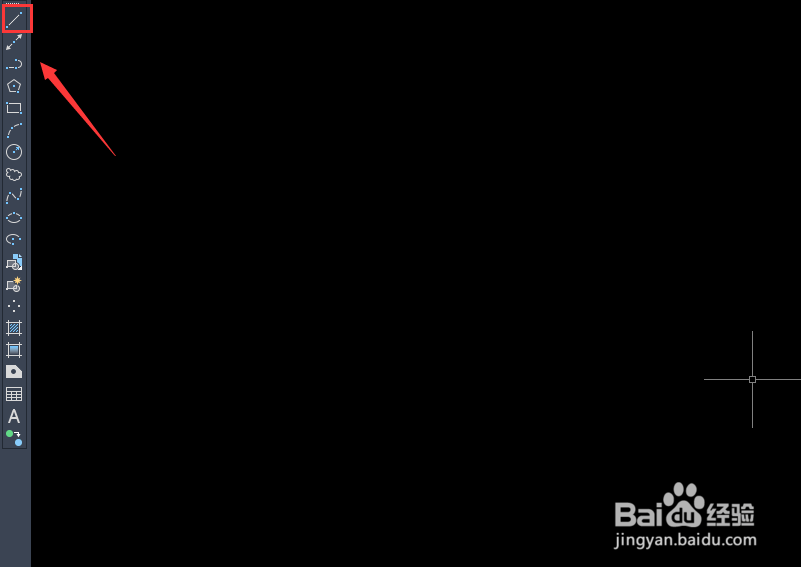
1、打开CAD之后在左侧的工具箱内找到直线选项,如图所示:
cotx图像怎么画出来的

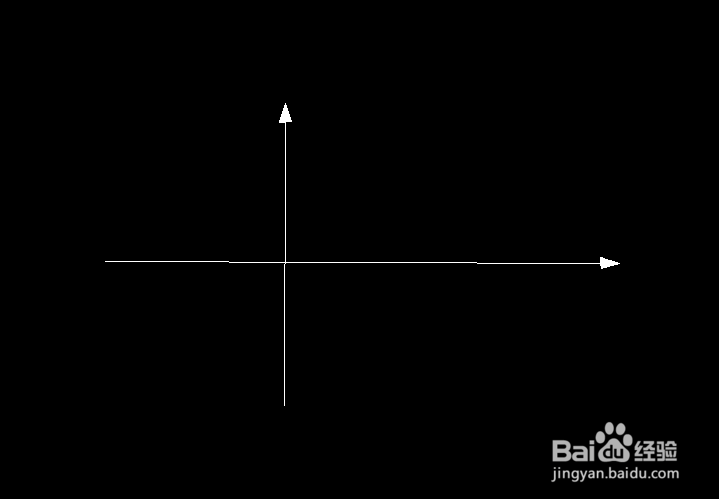
2、选择直线选项我们在绘图区里画出我们的坐标轴,如图所示:

cotx图像怎么画出来的

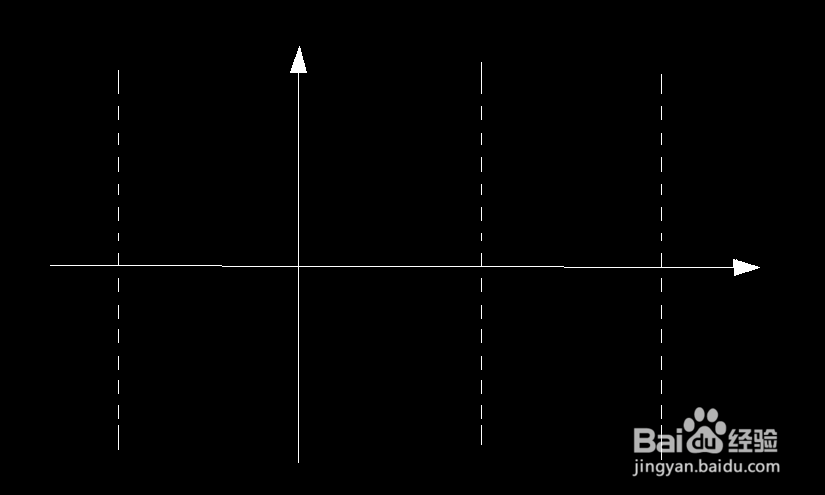
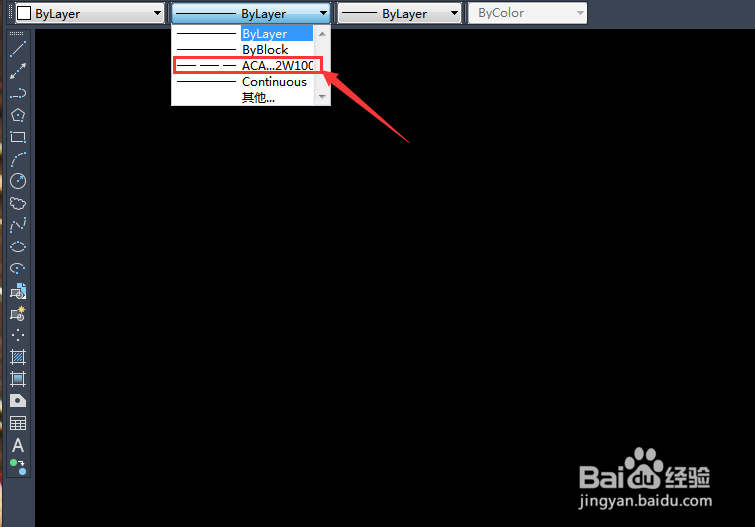
3、画好坐标轴之后我们再选择直线选项,然后在上面设置线型为虚线,如图所示:
cotx图像怎么画出来的

4、使用虚线我们在坐标轴上画出需要的辅助线,如图所示:

cotx图像怎么画出来的

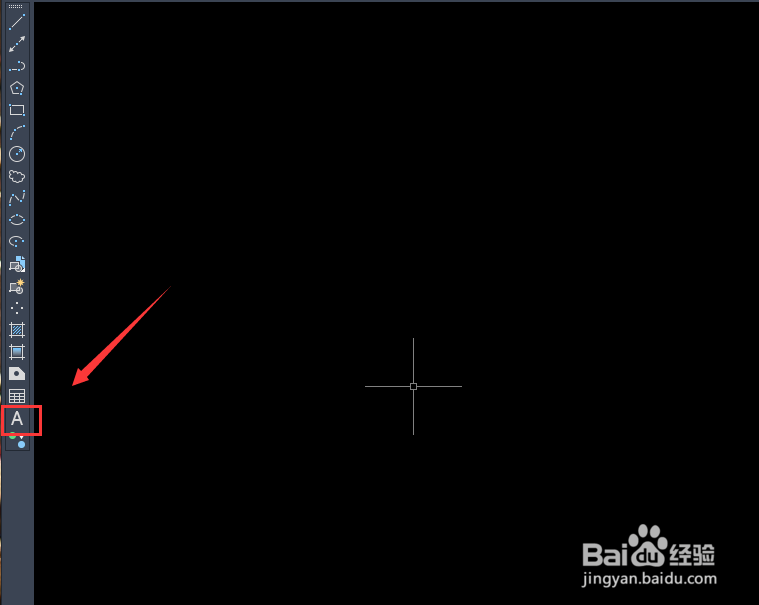
5、画好辅助线之后,我们再在工具箱内找到文字选项,如图所示:

cotx图像怎么画出来的

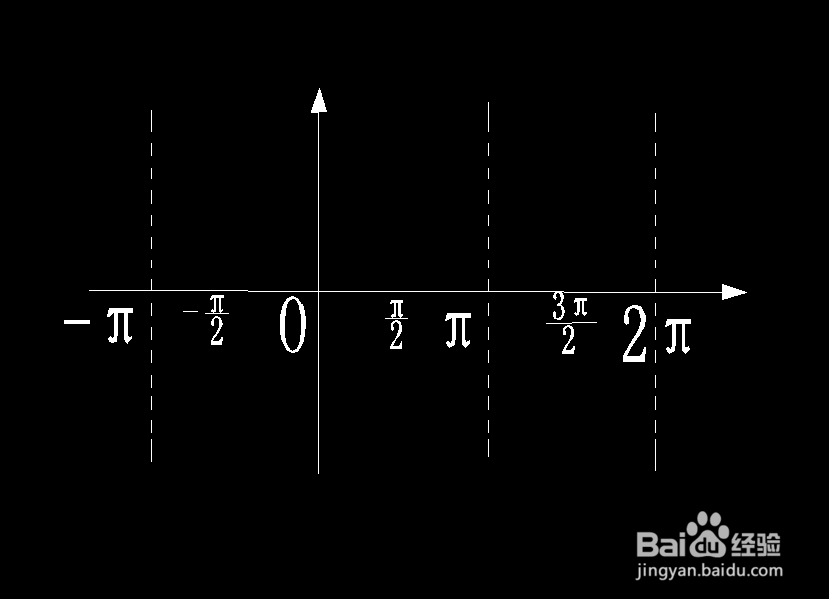
6、选择文字工具我们对图形中的特殊点进行标注,如图所示:

cotx图像怎么画出来的

7、标注好坐标上面的点之后,再在左侧的工具箱内找到样条线选项,如图所示:

cotx图像怎么画出来的

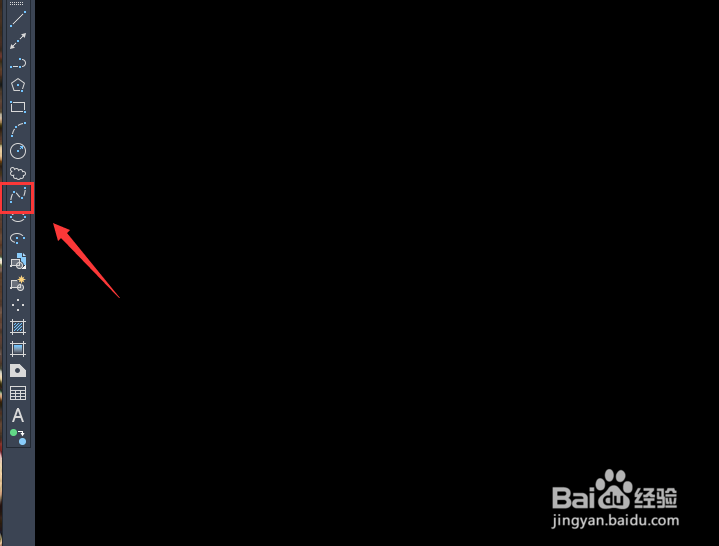
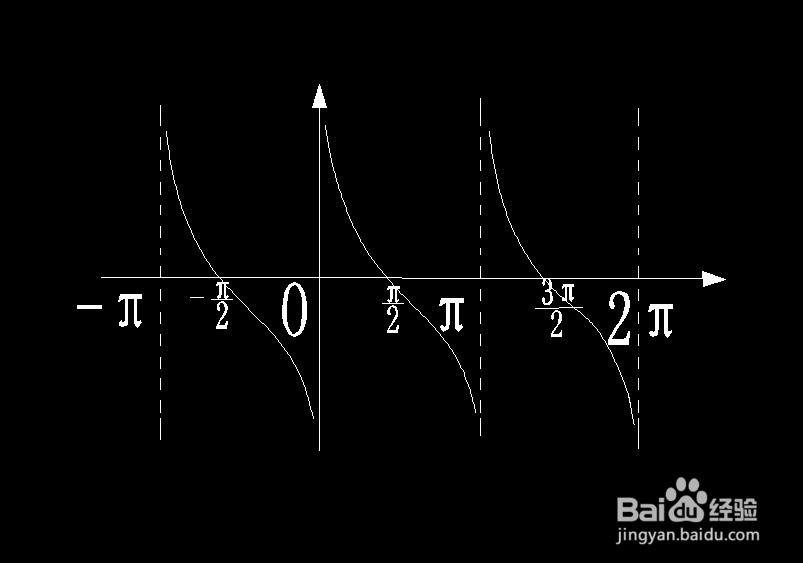
8、选择样条线选项我们就可以画出cotx的图像了,如图所示:

cotx图像怎么画出来的

  • 矩阵中,AB=0为什么能推出r(A)+r(B)<=n
  • secx积分推导三种方法
  • 线性代数入门——克拉默法则的基本内容
  • 参数方程的二阶导数的计算方法
  • sgnx是什么函数
  • 热门搜索
    如何维护国家安全 如何安装java ca125偏高怎么办 混也是一种生活 杨光的快乐生活8 狐臭怎么治疗最有效的方法 红糖是怎么做出来的 孤独的时候怎么办 千喜鹤集团待遇怎么样 假如生活欺骗了你教案