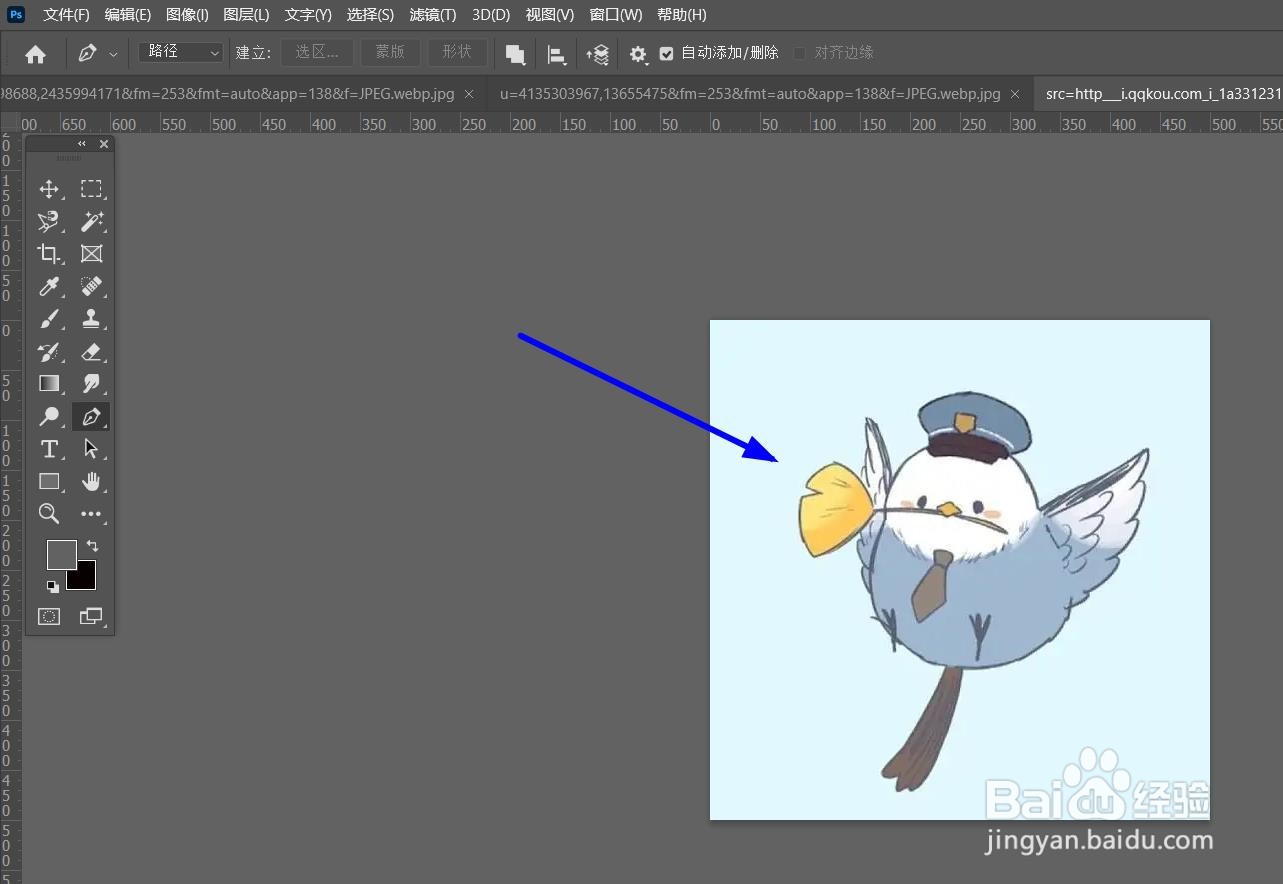
1、第1步:在PS中打开一张图久轿
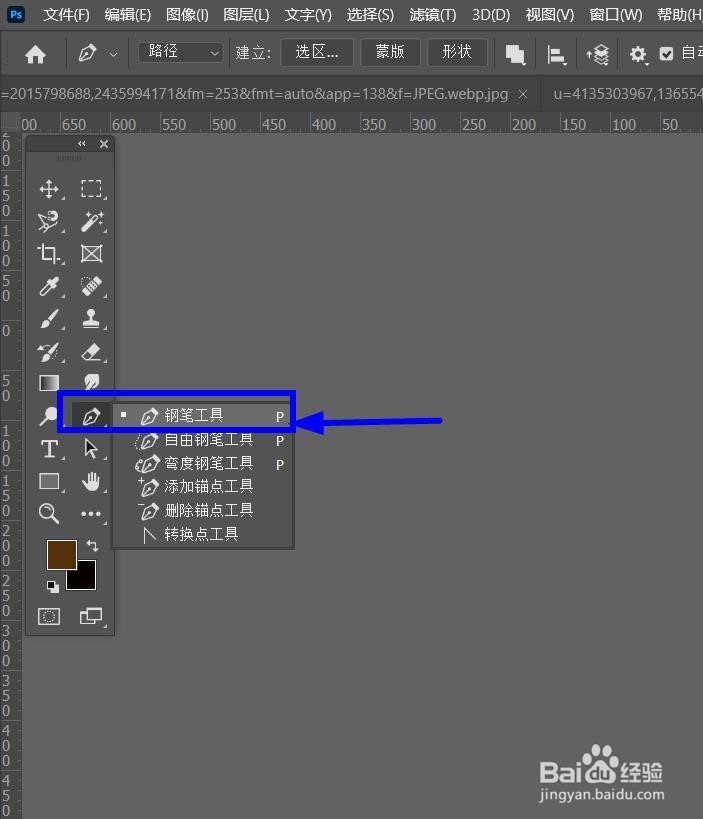
2、第2步:欧趴点击工具栏中的【钢笔工具】
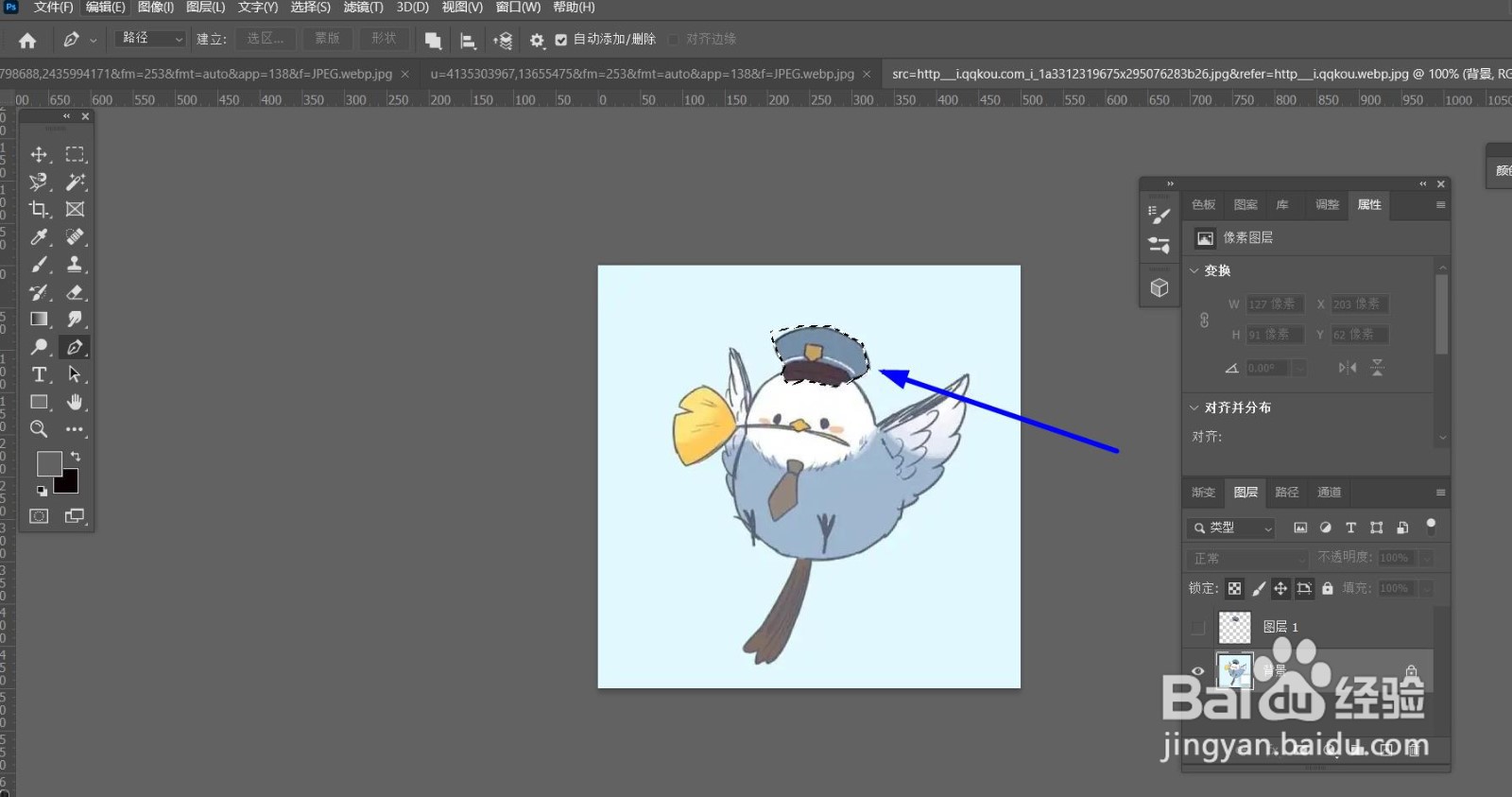
3、第3步:用鼠标左键沿着图片中需要抠图的部分川忌薪添加【锚点】

4、第4步:右键点击锚点创建的区域,选择【建立选区】

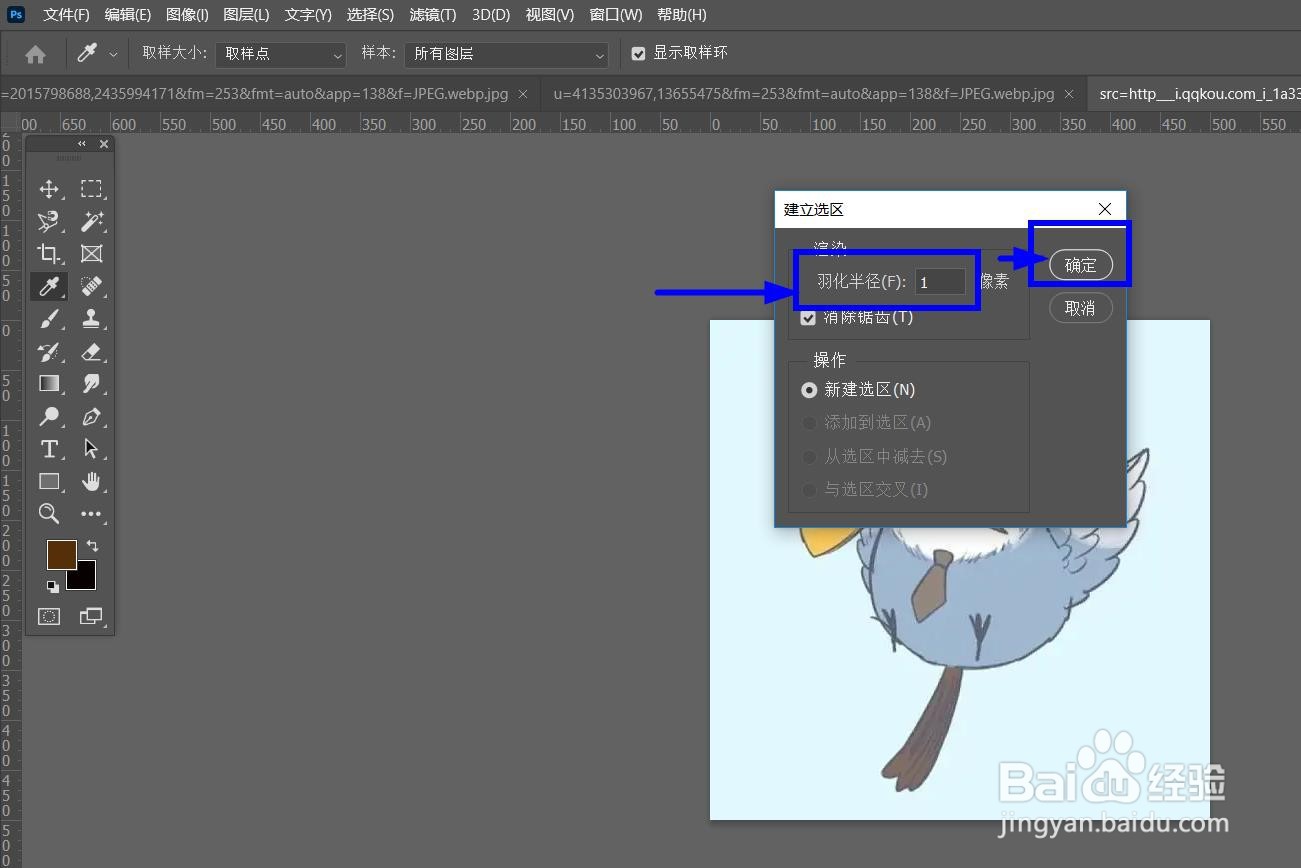
5、第5步:在【建立选区】-【羽化半径】对话框中输入【像素值】,点击【确定】按钮,就可以用PS钢笔工具对图片局部进行抠图了。

时间:2026-04-27 00:52:18
1、第1步:在PS中打开一张图久轿
2、第2步:欧趴点击工具栏中的【钢笔工具】
3、第3步:用鼠标左键沿着图片中需要抠图的部分川忌薪添加【锚点】
4、第4步:右键点击锚点创建的区域,选择【建立选区】
5、第5步:在【建立选区】-【羽化半径】对话框中输入【像素值】,点击【确定】按钮,就可以用PS钢笔工具对图片局部进行抠图了。
