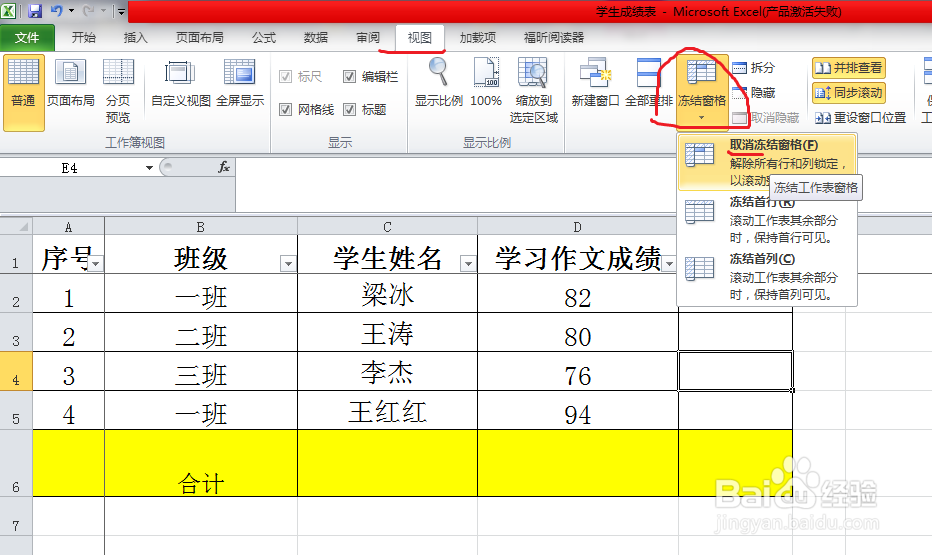
1、 冻结行
冻结行的意思就是只冻结表格最上面的几行,让行的标题始终显示出来,如图所示,选中你需要冻结的部分的紧临下面的一行,选中后,在表格上面找到“视图”选项,并在下面找到“冻结窗格”点开,在下列框中找到“冻结拆分窗格”,点击即可完成。

2、 冻结列
冻结列的意思就是,让第一列或前几列始终在界面内显示,如图所示,先选中你需要冻结的部分的紧临下面的一列,选中后,在表格上面找到“视图”选项,并在下面找到“冻结窗格”点开,在下列框中找到“冻结拆分窗格”,点击即可完成。
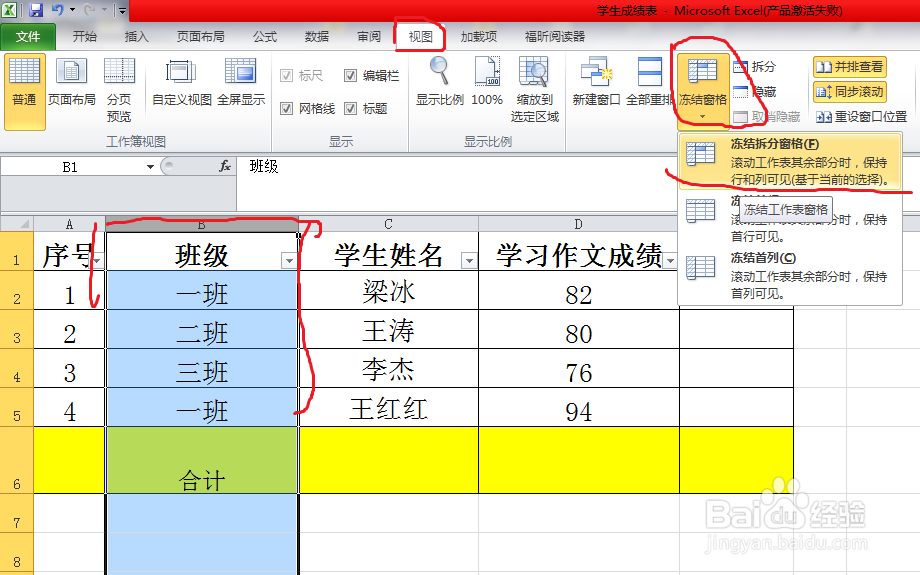
3、 同时冻结行和列
如果你需要把行和列同时在窗口中显示,那就选择一行或一列就不行了,那需要选择你需冻结行的下一行,和冻结列的下一列交叉的单元格。然后,在表格上面找到“视图”选项,并在下面找到“冻结窗格”点开,在下列框中找到“冻结拆分窗格”,点击即可完成。

4、 怎么知道冻结成功没有?
等你冻结操作后,在表格内你会发现,冻结部分的最下面一行或最右边一列的外边,会显示一条黑线,这条线贯通整个表格。这条线表示,线的上面或左边的部分已冻结。

5、 取消冻结窗格
可以任意选中一个单元格,然后,在表格上面找到“视图”选项,并在下面找到“冻结窗格”点开,在下列框中找到“取消冻结窗格”,点击后表格内所有的冻结窗格就全部取消。