
win10系统,一不小心把WiFi功能禁用了怎么办?

 时间:2026-04-22 15:17:28

1、首先我们在电脑桌面上,选择并打开【我的电脑】选项,然后我们在“我的电脑”当中选择并打开【控制面板】。

win10系统,一不小心把WiFi功能禁用了怎么办?

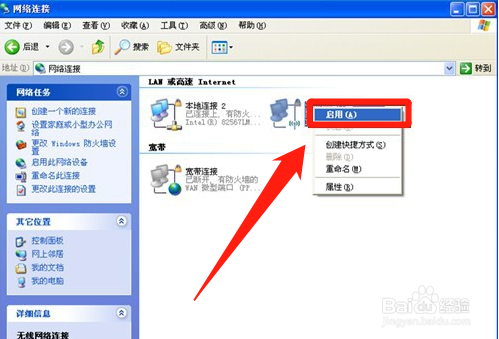
2、在“控制面板”中,选择【网络和Internet连接】,点击【网络连接】,在“网络连接”页面中,鼠标右击【无线网络连接器】。

win10系统,一不小心把WiFi功能禁用了怎么办?

3、系统弹出选项,选择【启用】。系统开始启用无线网络,屏幕显示【正在启用】,大约30秒左右,无线网络连接成功,系统显示【已连接上】。
win10系统,一不小心把WiFi功能禁用了怎么办?

4、无线网络连接成功后,会在任务栏当中显示图标,我们单击打开并可以查看【无线网络连接状态】是否已经连接完好。

win10系统,一不小心把WiFi功能禁用了怎么办?

1、1.在电脑桌面上,打开【我的电脑】,选择并打开【控制面板】。

2.选择【网络和Internet连接】。

3.在“网络连接”页面中,鼠标右击【无线网络连接器】。

4.选择【启用】。

  • 一个人健身如何坚持
  • 如何解决ip地址引起的无法连接Internet的问题
  • 红烧茄子怎么做
  • 怎样快速结束正在运行的程序?
  • worldboxios:如何下载
  • 热门搜索
    群头衔名称大全 儿童毛衣图案大全 公务员待遇怎么样 怎么制作文字图片 李开复简介 淝水之战简介 中关村手机报价大全 改密码怎么改 分析报告怎么写 康震简介