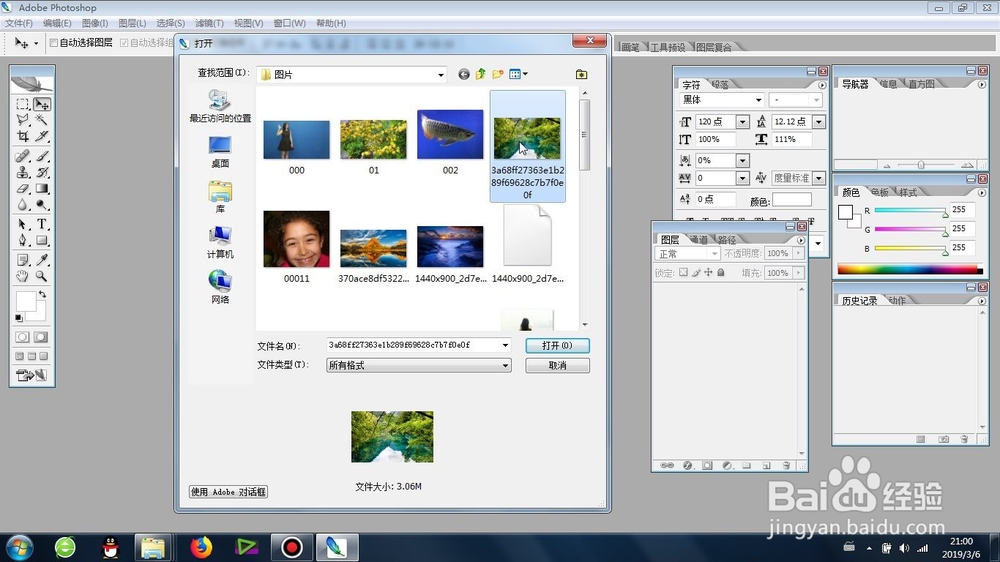
1、首先就是图片素材的导入
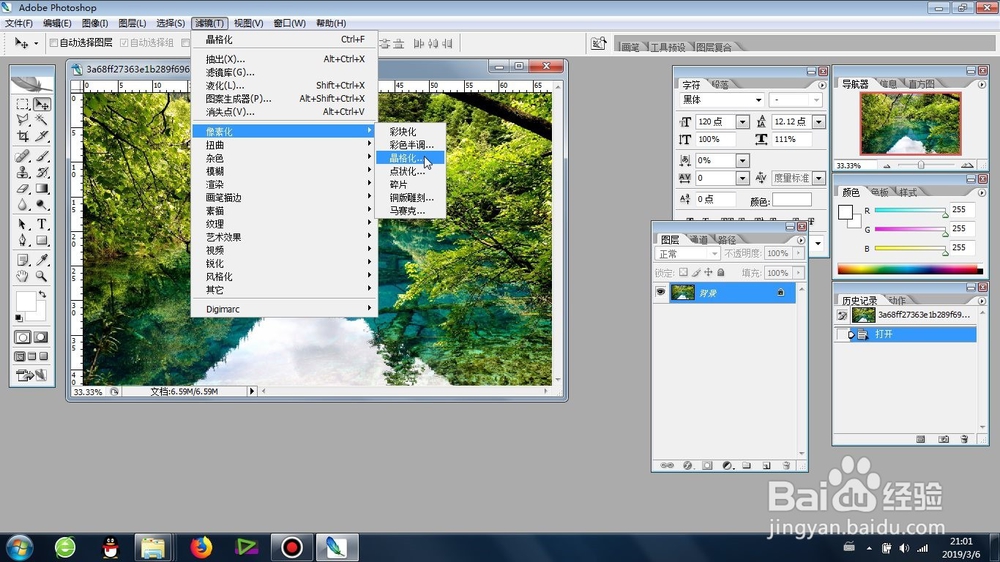
2、导入之后的图片素材会显示在PS的工作区域

3、我们依次点击的是:滤镜-像素化-晶格化
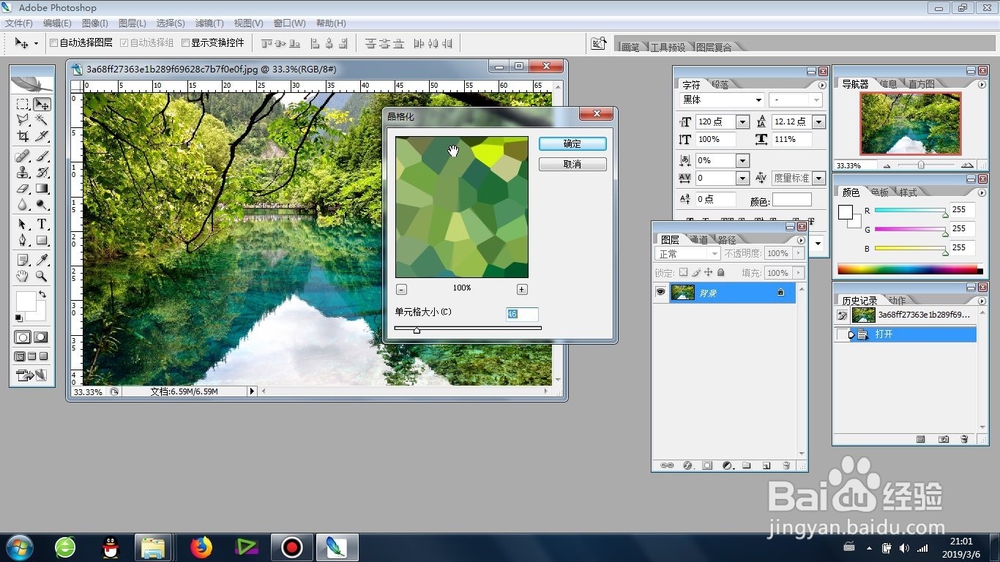
4、点击之后,会出现“晶格化”的参数设置窗口
5、我们可以点击“-”号来整体缩小显示区域,来整体显示整张图片

6、重点就是调整下面单元格的大小,
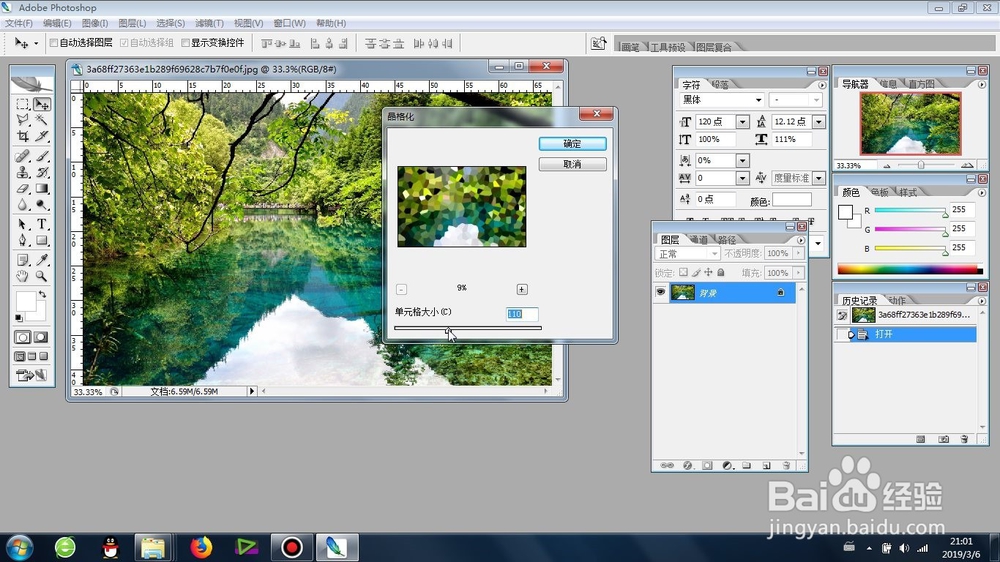
7、最后确定正整图片的“晶格化”效果

时间:2026-05-01 04:13:29
1、首先就是图片素材的导入
2、导入之后的图片素材会显示在PS的工作区域
3、我们依次点击的是:滤镜-像素化-晶格化
4、点击之后,会出现“晶格化”的参数设置窗口
5、我们可以点击“-”号来整体缩小显示区域,来整体显示整张图片
6、重点就是调整下面单元格的大小,
7、最后确定正整图片的“晶格化”效果
