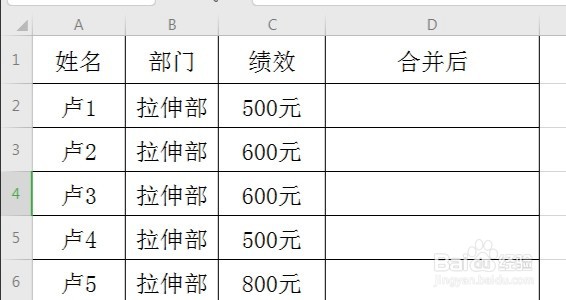
1、看一下事先准备的数据(如下图)
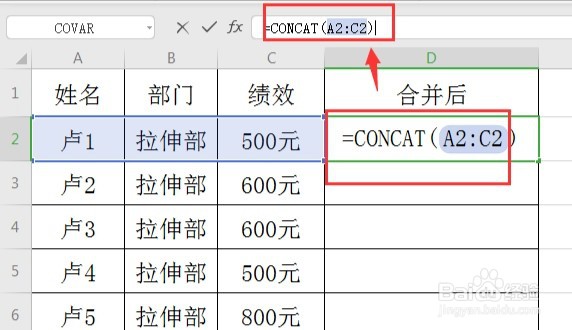
2、方法一。点击D2单元格,输入公式:=CONCAT(A2:C2)(如下图)
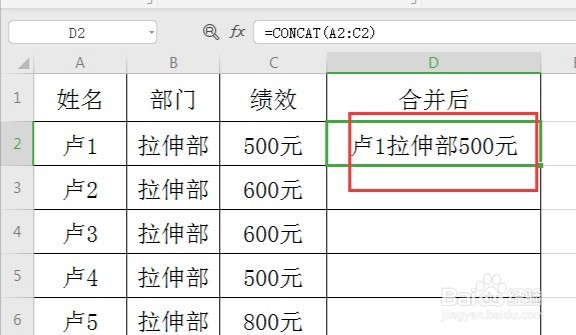
3、公式输入完毕,按enter键结束,得出的结果是:"卢1拉伸部500元"(如下图)
4、方法二。选中区域A2:C2(如下图)

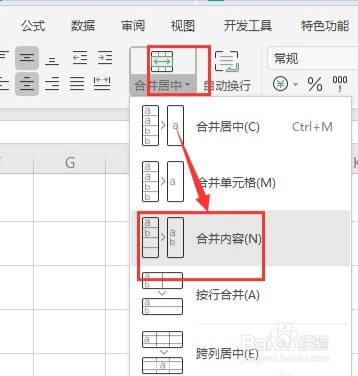
5、接着, 点击菜单栏上的“开始”,点击“合并居中”处的三角按钮,点击“合并内容”(如下图)
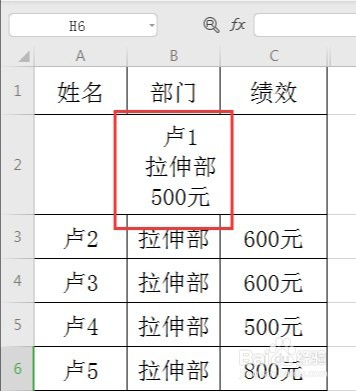
6、在原来的基础上,三个单元格就合并成一个单元格了(合并后自动换行了,不想换行的话,可以点击“开始”-“自动换行”)(如下图)
时间:2026-04-22 22:19:10
1、看一下事先准备的数据(如下图)
2、方法一。点击D2单元格,输入公式:=CONCAT(A2:C2)(如下图)
3、公式输入完毕,按enter键结束,得出的结果是:"卢1拉伸部500元"(如下图)
4、方法二。选中区域A2:C2(如下图)
5、接着, 点击菜单栏上的“开始”,点击“合并居中”处的三角按钮,点击“合并内容”(如下图)
6、在原来的基础上,三个单元格就合并成一个单元格了(合并后自动换行了,不想换行的话,可以点击“开始”-“自动换行”)(如下图)
