小米手机浏览器下载的文件在哪个文件夹

 时间:2026-02-13 22:46:13

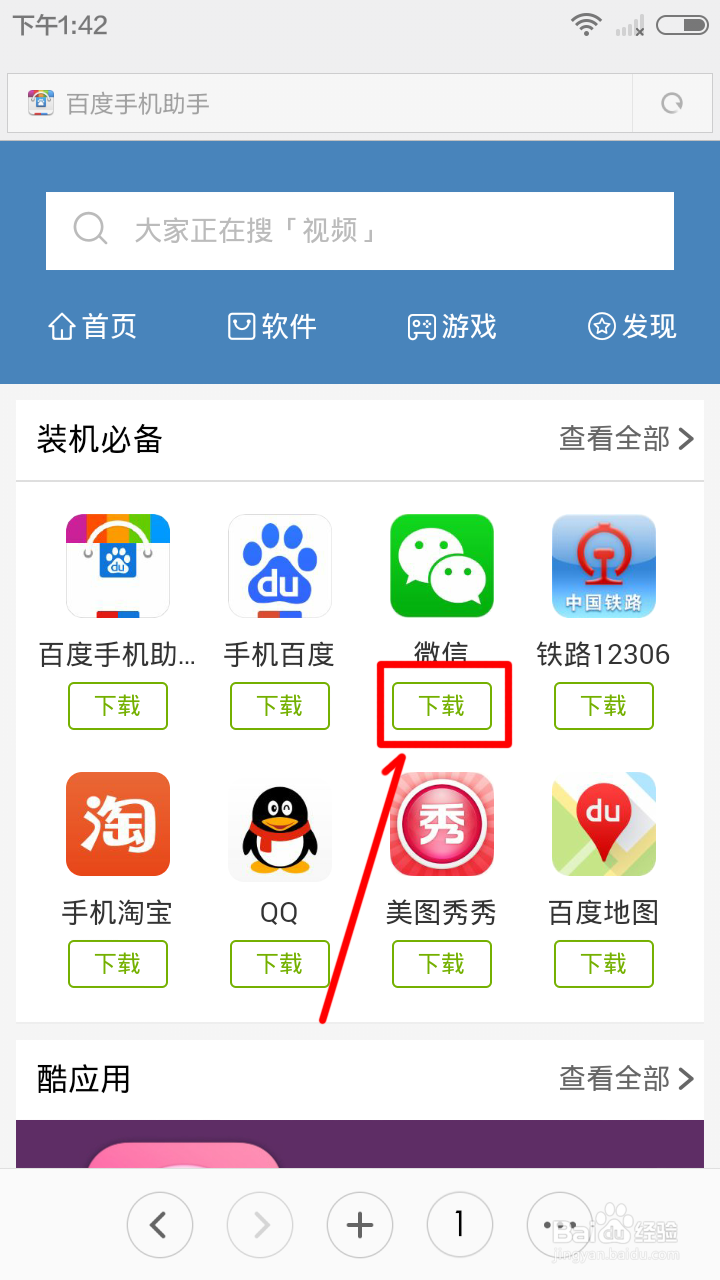
1、点击【小米自带浏览器】。

小米手机浏览器下载的文件在哪个文件夹

2、任意下载一个【软件】。

小米手机浏览器下载的文件在哪个文件夹

3、点击【确定】下载。

小米手机浏览器下载的文件在哪个文件夹

1、下载完成后,点击【系统工具】。

小米手机浏览器下载的文件在哪个文件夹

2、找到【文件管理】。

小米手机浏览器下载的文件在哪个文件夹

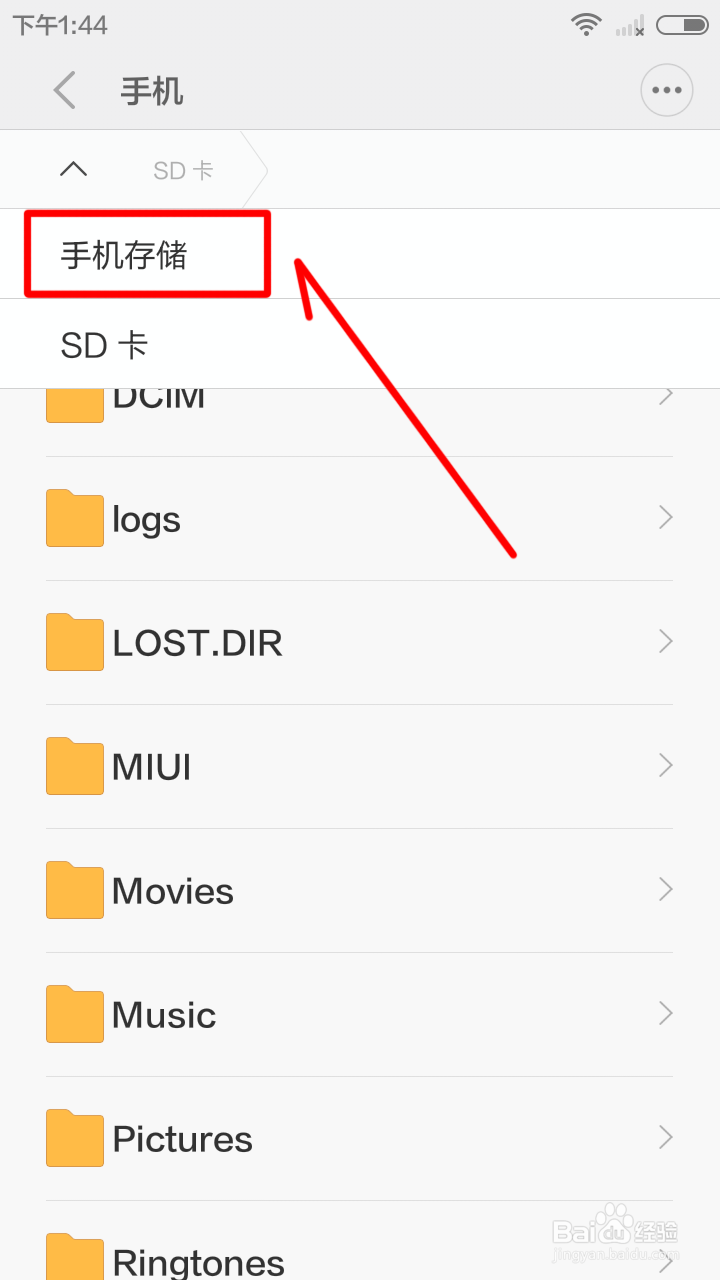
3、点击按文件路径浏览下的【手机】。

小米手机浏览器下载的文件在哪个文件夹

4、选择【手机储存】。

小米手机浏览器下载的文件在哪个文件夹

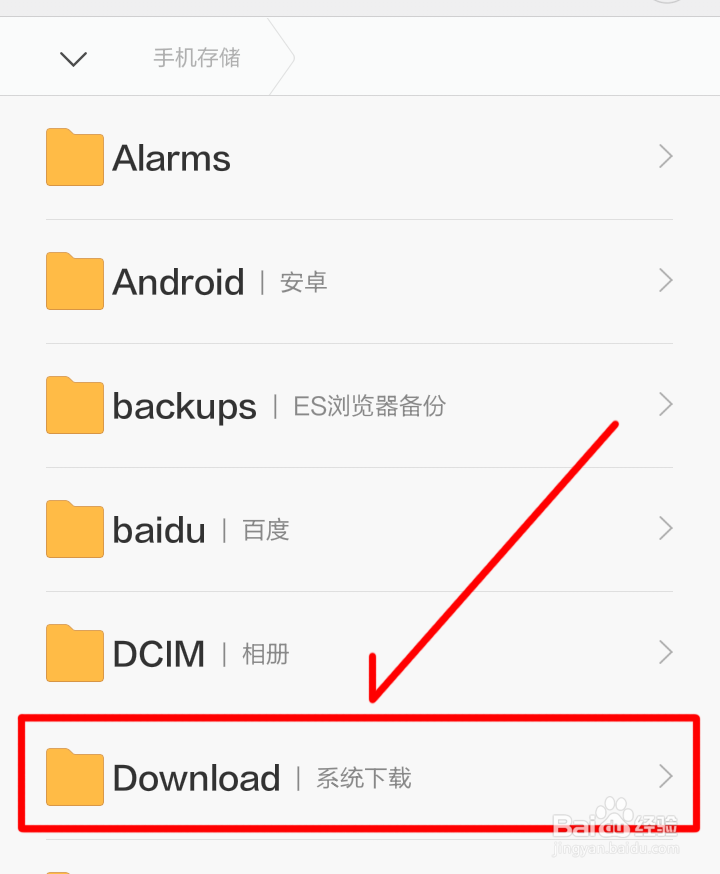
5、点击手机根目录下的【Download系统下载】

小米手机浏览器下载的文件在哪个文件夹

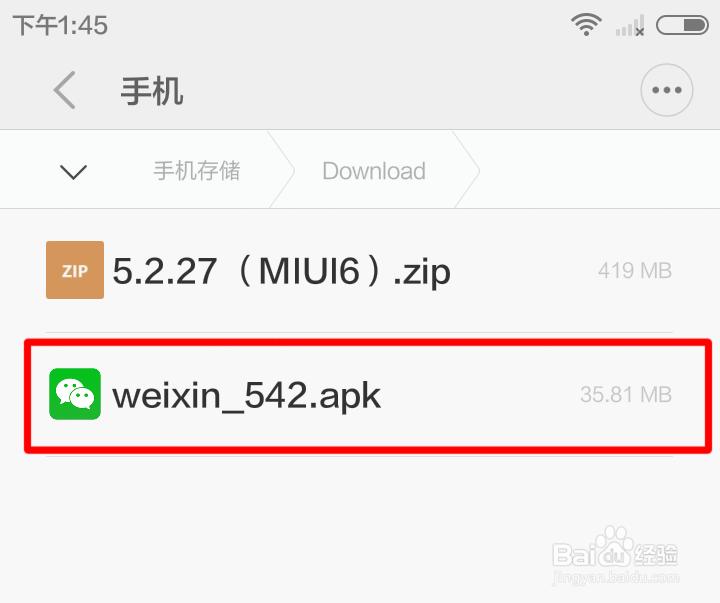
6、就可以找到刚下载的【软件】。

小米手机浏览器下载的文件在哪个文件夹

1、点击下载软件时弹出一个保存对话框,然后点击【目录】。

小米手机浏览器下载的文件在哪个文件夹

2、我们也可以选择【SD卡】,根目录下任意一个文件夹【MIUI】-【确定】。

小米手机浏览器下载的文件在哪个文件夹

3、修改好后,保存对话框中目录就会显示【/storage/sdcard1/MIUI】.

小米手机浏览器下载的文件在哪个文件夹

4、在【手机】-【SD卡】-【MIUI】文件夹中就可以找到刚下载的文件。

小米手机浏览器下载的文件在哪个文件夹

  • 小米浏览器下载的文件在哪里?
  • 小米手机如何管理默认下载路径
  • 小米视频下载的视频保存在哪
  • 小米手机本地缓存文件在哪里
  • 小米手机本地缓存文件在哪里
  • 热门搜索
    怎么看隐藏文件 家常红烧带鱼 拒收的快递怎么处理 草莓鼻怎么治 拔火罐减肥 碎花裙搭配 马云简介 崂山旅游攻略 左手臂发麻是怎么回事 延禧攻略结局