图解电脑如何设置虚拟内存最合理?

 时间:2026-02-16 03:02:54

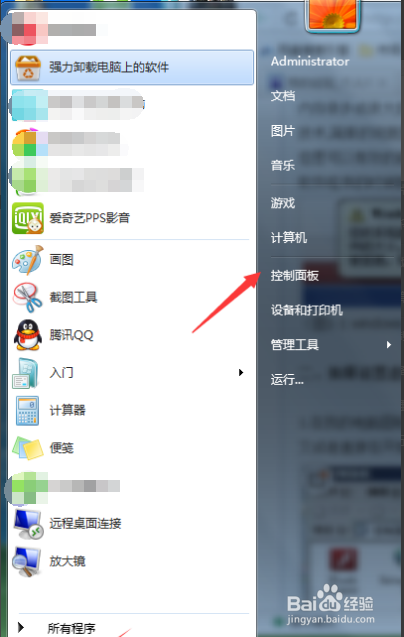
1、点击电脑左下角的开始菜单,找到控制面板选项,点击进入控制面板界面。
图解电脑如何设置虚拟内存最合理?

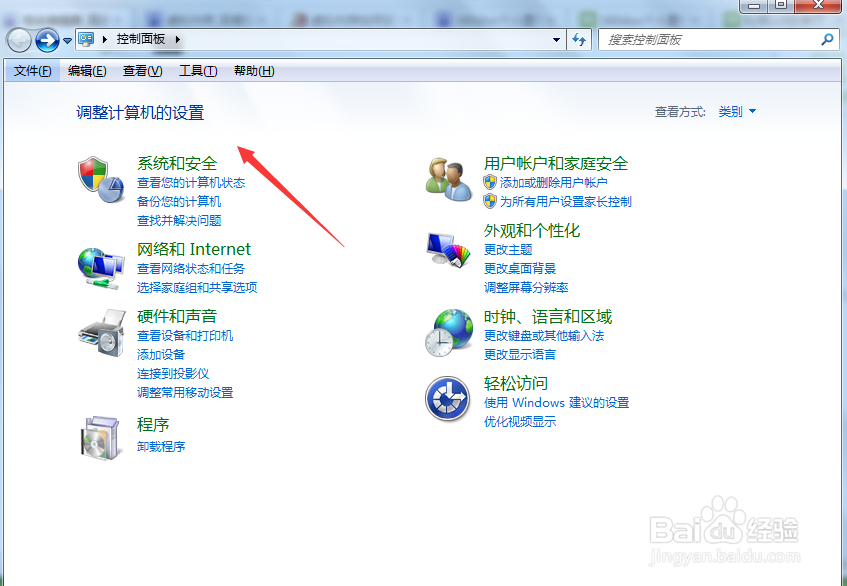
2、进入控制面板界面,找到系统和安全选项点击进入,

图解电脑如何设置虚拟内存最合理?

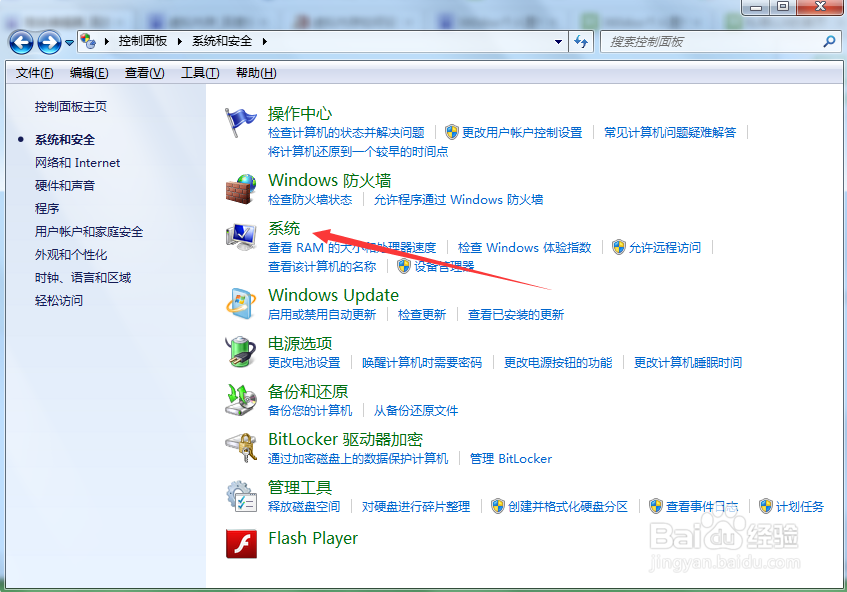
3、进入系统和安全详细界面,点击下方列表中的系统选项,

图解电脑如何设置虚拟内存最合理?

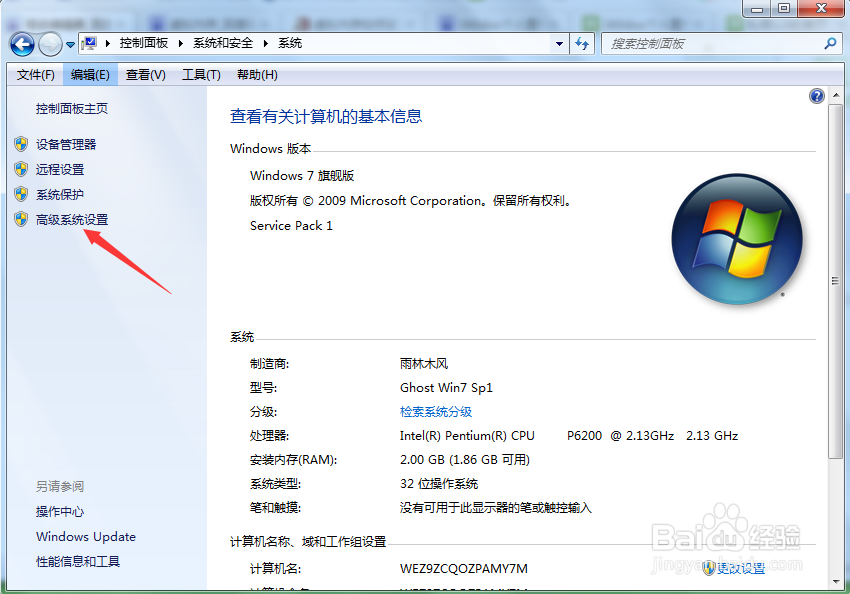
4、进入系统详细信息界面之后,我们接着点击右方菜单栏里的高级系统设置选项。
图解电脑如何设置虚拟内存最合理?

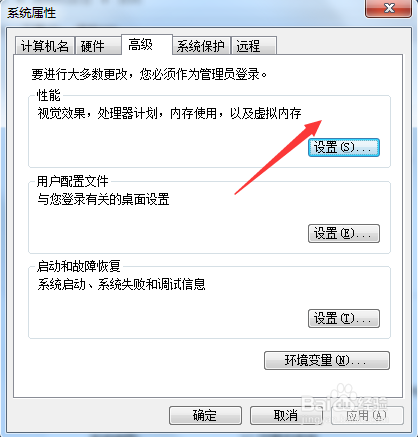
5、点击系统高级设置,会弹出一个系统属性框,我们在上方菜单找打高级,然后在高级列表里找到性能选项,点击性能后方的设置按钮,
图解电脑如何设置虚拟内存最合理?

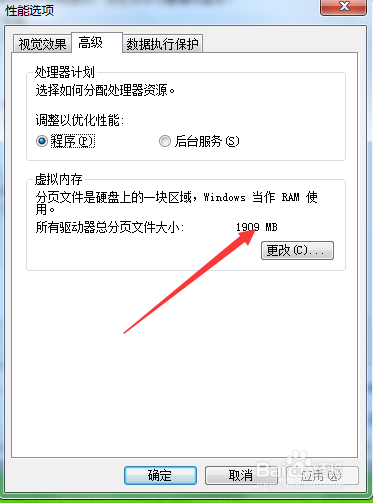
6、进入性能与选项界面,我们可以看到下方的虚拟内存栏,点击下方的更改。

图解电脑如何设置虚拟内存最合理?

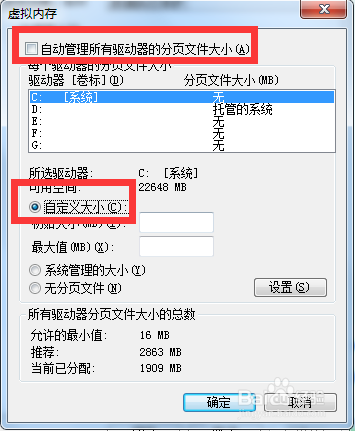
7、进入虚拟内存设置选项,我们在自动管理所有驱动器分页大小前面勾去掉,然后点击下方的自定义大小。
图解电脑如何设置虚拟内存最合理?

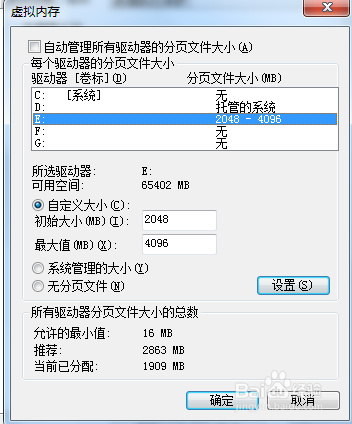
8、我们可以把电脑的虚拟内存设置在其他盘符里面。因为系统默认的是设置在系统盘里面,虚拟内存大小,最好和自己内存大小相匹配。分配完成,点击右下方的设置按钮,我们可以看到上方的盘符已经更改。点击下方的确定,应用此时我们的虚拟内存以及设置成功了。
图解电脑如何设置虚拟内存最合理?

  • 使用PowerShell在Windows 10上创建还原点
  • 重装系统后数据恢复
  • WIN8.1激活教程
  • Windows和Mac OS X时间怎同步
  • Win8/8.1没有快速启动项的设置方法
  • 热门搜索
    真实的监狱生活 欧美人性生活 email是什么意思 外贸开发信怎么写 10月10日是什么星座 下巴周围反复长痘痘是什么原因 经营方式怎么填 怎么样瘦咬肌 360怎么查看电脑配置 nc是什么意思