AutoCAD如何添加零件序号

 时间:2026-02-13 11:53:07

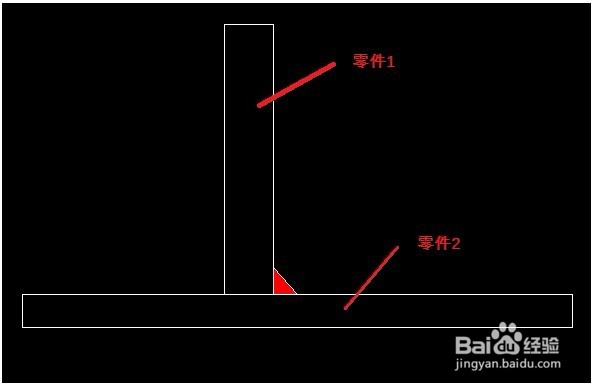
1、如下图所示,两个零件焊接在一起,标注这两个零件的序号。
AutoCAD如何添加零件序号

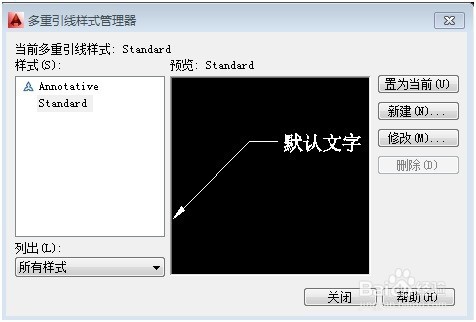
2、设置引线样式。单击【注释】面板中的【多重引线样式】,弹出【多重引线样式管理器】对话框。

AutoCAD如何添加零件序号

AutoCAD如何添加零件序号

3、单击【修改】按钮,弹出【修改多重引线样式:Standard】对话框,设置其中的【引线格式】选项卡

AutoCAD如何添加零件序号

4、点击箭头符号旁的倒小黑三角,选无或其他,我们选“无”。

AutoCAD如何添加零件序号

5、选择【引线结构】选项卡,设置其中的参数

AutoCAD如何添加零件序号

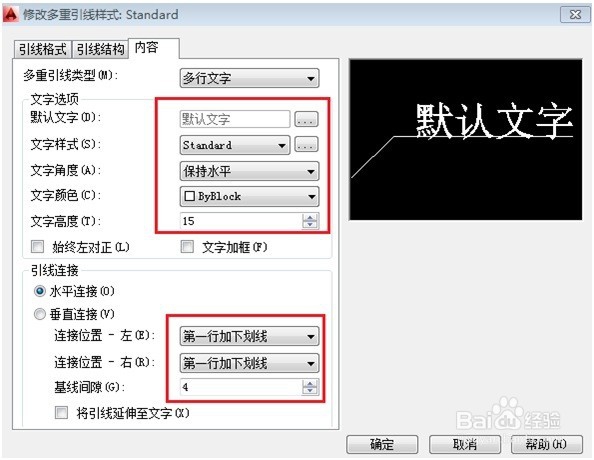
6、选择【内容】选项卡,设置其中的参数,如图所示

AutoCAD如何添加零件序号

7、标注第一个零件1的序号,将【细实线】设置为当前图层,单击【注释】面板中的【引线】按钮,开始标注。

AutoCAD如何添加零件序号

8、我们发现序号1和2没有对齐,单击【注释】面板【多重引线】的【对齐】按钮,如下图所示,然后选择刚才标注的序号1和序号2。

AutoCAD如何添加零件序号

9、命令行如下:

AutoCAD如何添加零件序号

10、效果如图:

AutoCAD如何添加零件序号

  • AUTOCAD机械版如何标注焊接符号
  • 螺纹孔怎么标注
  • solidworks转为cad
  • 如何对装配图进行尺寸标注?
  • 形位公差标注方法图解
  • 热门搜索
    三元催化器怎么清洗 笔记本电脑键盘怎么拆 赤月怎么走 手机恢复出厂设置会怎么样 东南大学成贤学院怎么样 玛卡怎么吃效果好 根号3怎么打 皮疹是怎么引起的 母亲节贺卡怎么做 眉笔怎么削