Word2019设置艺术字格式的操作教程

 时间:2026-02-13 17:15:48

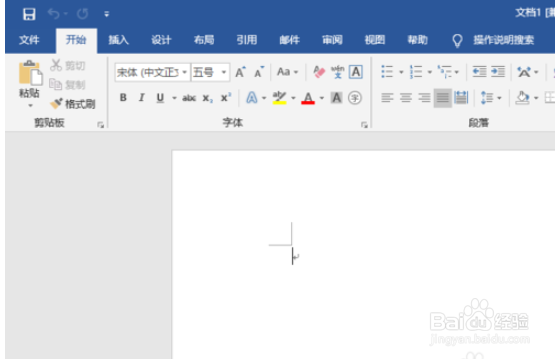
1、打开桌面上的word

Word2019设置艺术字格式的操作教程

2、打开文档

Word2019设置艺术字格式的操作教程

3、 之后我们在文档中输入一些文字;


Word2019设置艺术字格式的操作教程

4、然后我们选中这些文字;


Word2019设置艺术字格式的操作教程

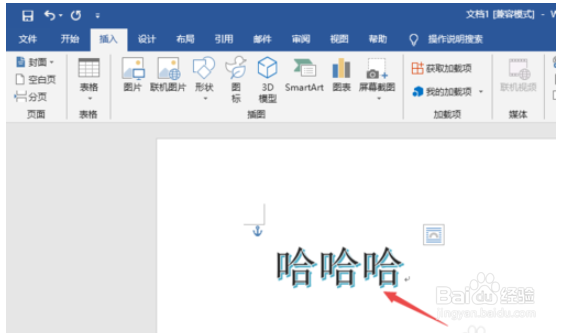
5、之后我们点击工具栏中的插入;


Word2019设置艺术字格式的操作教程

6、然后点击艺术字边上的下拉箭头,之后选择一个艺术字的格式;


Word2019设置艺术字格式的操作教程

7、 结果如图所示,这样我们就设置好艺术字的格式了。

Word2019设置艺术字格式的操作教程

  • Word2010如何设置表格边框的颜色
  • word文字怎么设置蓝色,强调文字颜色1,深色25%
  • Excel如何插入“基本流程”式SmartArt图形
  • ppt如何设置幻灯片切换效果?
  • Excel数据表如何插入三维柱形图
  • 热门搜索
    皮肤病图片大全 58同城简历怎么下载 炖牛肉的做法大全 吴冠中简介 芝麻分怎么查 cad缩放怎么用 gta秘籍大全 天然气泄漏怎么办 圣安地列斯秘籍大全 王洛宾歌曲大全