批量修改word文件名,方法步骤

 时间:2026-04-29 16:06:53

1、步骤1,打开电脑后再打开优速文件批量重命名工具,支持文件及文件夹批量重命名,我们选择首页左边的【文件重命名】功能进入内页。

批量修改word文件名,方法步骤

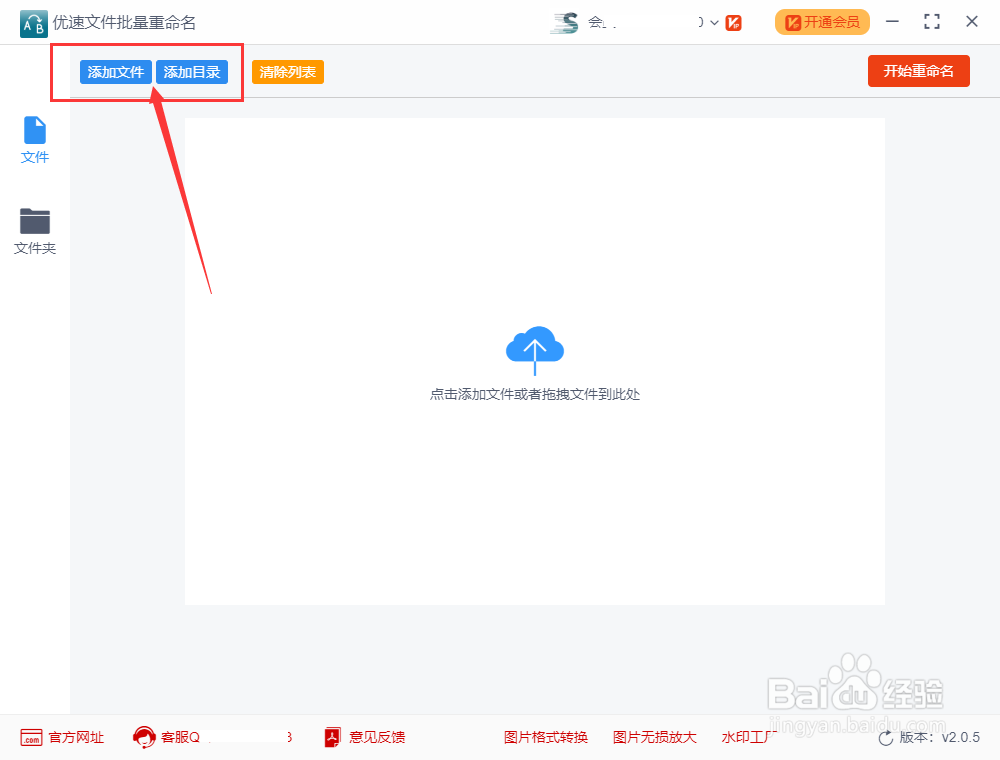
2、步骤2,点击左上角的【添加文件】或【添加目录】蓝色按钮,将需要重命名的word文件全部导入到软件中。
批量修改word文件名,方法步骤

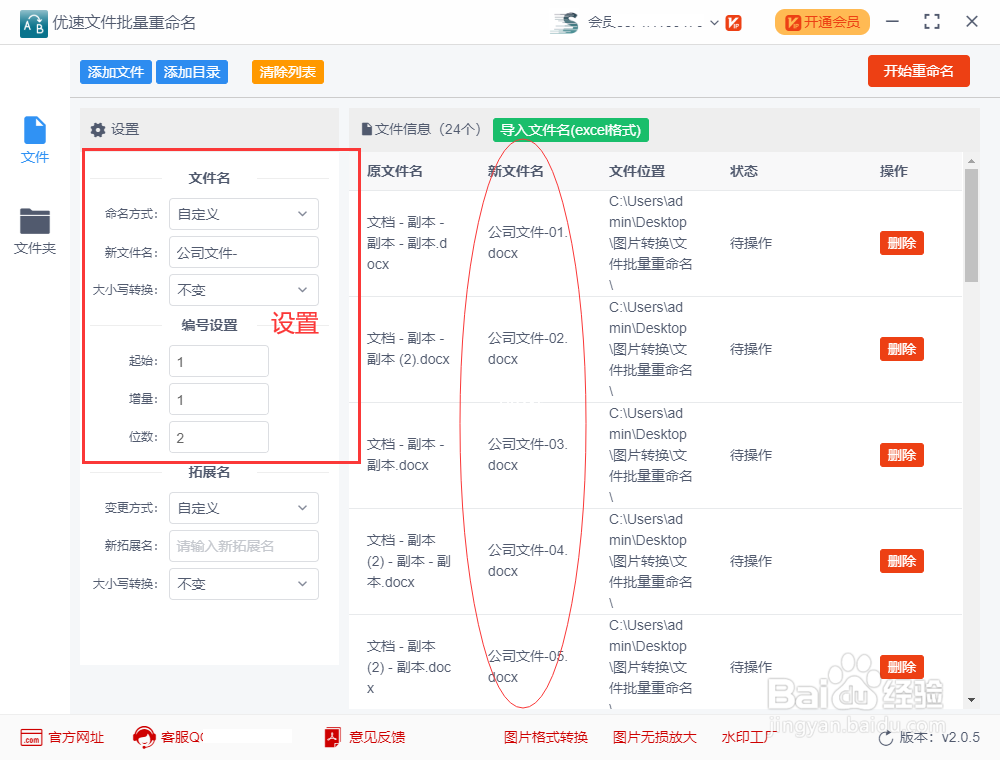
3、步骤3,word文件导入成功后进行设置,命名方式选择“自定义”;然后输入新文件名;最后进行编号设置:起始右边输入第一个文件编号,增量是后一位编号增加的值,位数是编号几位的意思。可以一边设置一边预览新文件名,直到满足需求为止。
批量修改word文件名,方法步骤

4、步骤4,点击【开始重命名】红色按钮,启动软件,当弹出“重命名成功”的提示框时,说明所有word文件名修改完成。

批量修改word文件名,方法步骤

5、步骤5,从上面的案例结果可以看到,修改后的文件名按照“名称+编号”的方式进行命名,整齐又规范。

批量修改word文件名,方法步骤

  • 如何批量修改word文件名称?
  • excel数据批量填入word固定模板
  • 如何批量建立word文档并命名
  • 批量修改word文件名,word批量重命名方法
  • 怎么批量新建word文档,并命名为不同名称
  • 热门搜索
    学制怎么填写 宁夏旅游攻略景点必去 维生素e可以祛斑吗 卡宴怎么样 南阳理工学院怎么样 王屋山风景区 奇迹暖暖攻略公主级 曲靖旅游 索尼电视机怎么样 小产权房可以买吗